【実機検証】QIDI Plus 4 レビュー第2弾|PC強度プリントの最適設定を引張試験で導く
※本記事はアフィリエイトリンク(PR)を含みます。
前回の第1弾(導入編)では、QIDI Plus 4を「なぜ買ったか」「セットアップで何を感じたか」を書いた。
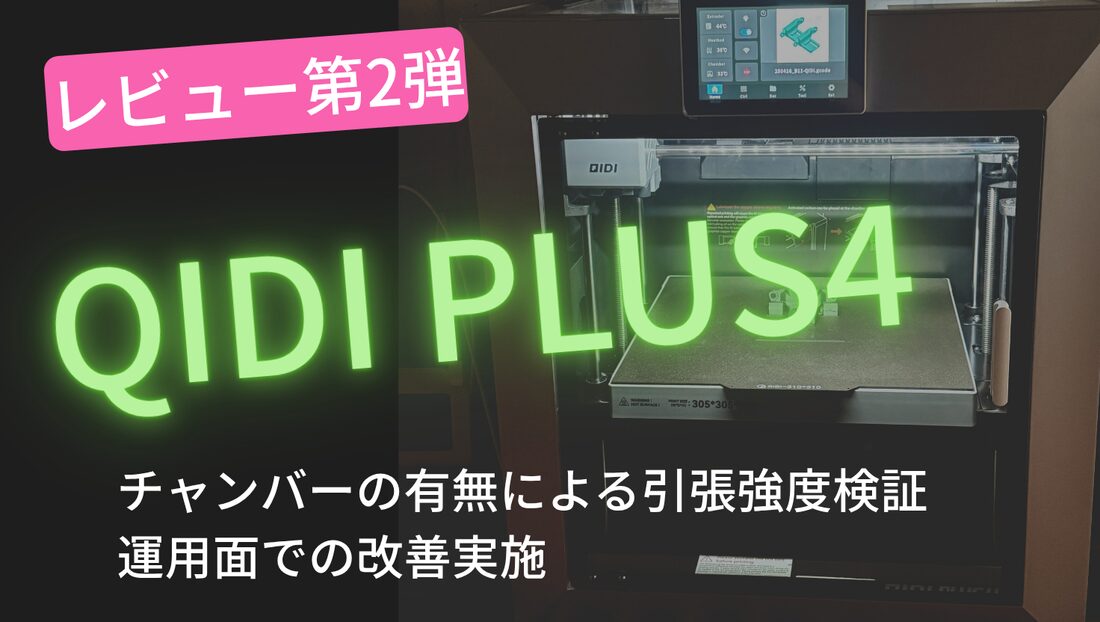
今回は 実機検証編。QIDI Plus 4 で PC(ポリカーボネート)を強度プリントし、加速度・印刷速度・チャンバー温度を変えながら 引張試験で実測する。
「どの設定が一番強いのか」を、感覚ではなく 数値データで出すのが本記事のゴールだ。導入から1年以上、PCで実物の引張試験を何度も回し、条件を変えると強度がどう変わるかを数値で導いた。結論から言うと、設定次第で強度は 24%変わる。
結論ファースト:副業で使うなら、この設定
| 項目 | 推奨値 | 理由 |
|---|---|---|
| チャンバー温度 | 65℃ | 層間接着が改善、PC反りも抑制 |
| パーツクーリングFAN | 30% | 過冷却を抑え引張強度を最大化 |
| 加速度 | 4,000 mm/s² | デフォルトの10,000 mm/s²はVFA(縦縞)の原因 |
これだけ覚えて帰ってもらえれば、この記事は読まなくても元が取れる。詳細は以下に続く。
KlipperとInput Shaperで縦縞(VFA)を消した
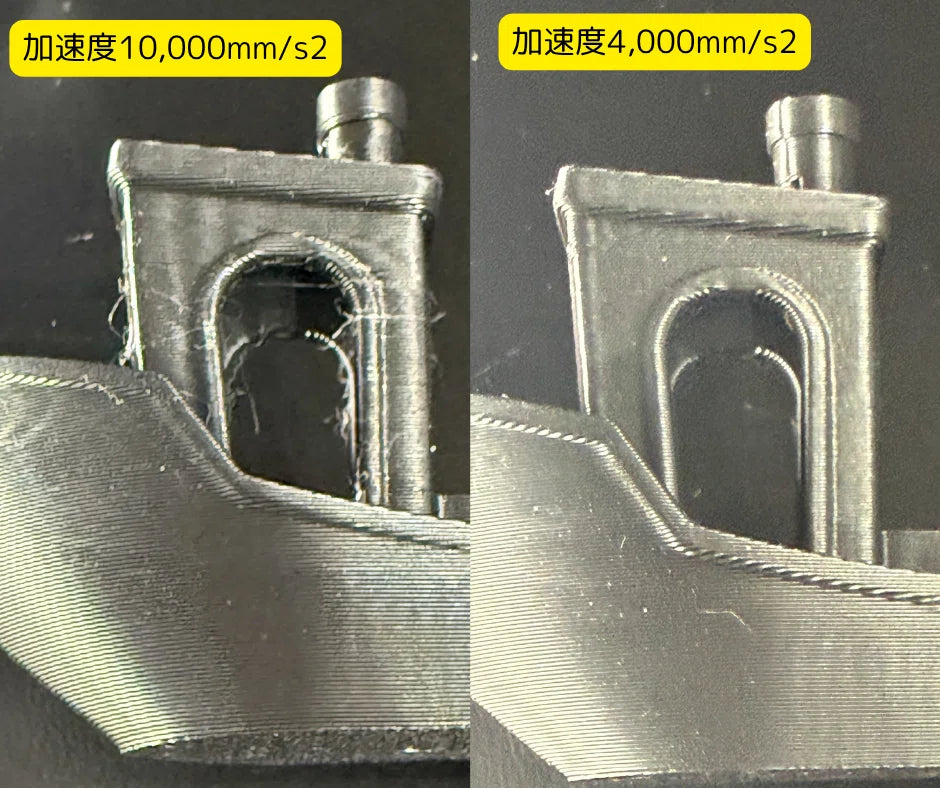
QIDI Plus 4は Klipper搭載で、Input Shaperによる振動補正がデフォルトで効く。が、納品されたままの設定だと、ロードバイク用のサドル直付けマウントを刷ったとき、側面に細かい縦縞(VFA: Vertical Fine Artifacts)が出た。
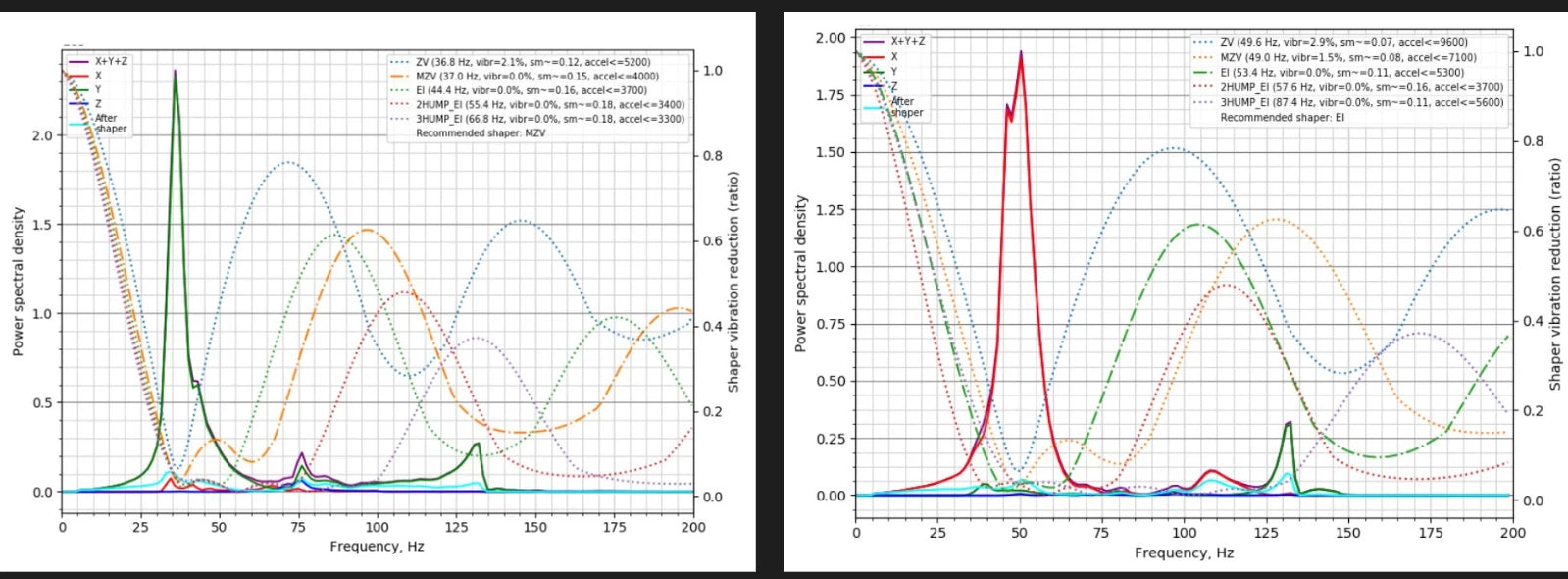
原因は 加速度が10,000 mm/s² と高すぎること。Klipperのコンソールから 4,000 mm/s² に下げ、Input Shaperの再キャリブレーションを実行したら縦縞は消えた。
副業で使うなら見栄えは命。出荷前に剥がす研磨工程が消えるだけで、1個あたり3〜5分の作業が浮く。月100個刷るなら 月5〜8時間の節約だ。
引張強度テスト|チャンバー加熱と冷却条件で24%変わる
ここが本題。実物のテストピース(ポリカーボネート・積層ピッチ0.12mm)で引張試験を行った。
| 条件 | 引張強度 | 基準比 |
|---|---|---|
| チャンバーOFF / 冷却FAN 100% | 311N | 100% |
| チャンバー65℃ / 冷却FAN 100% | 353N | +13% |
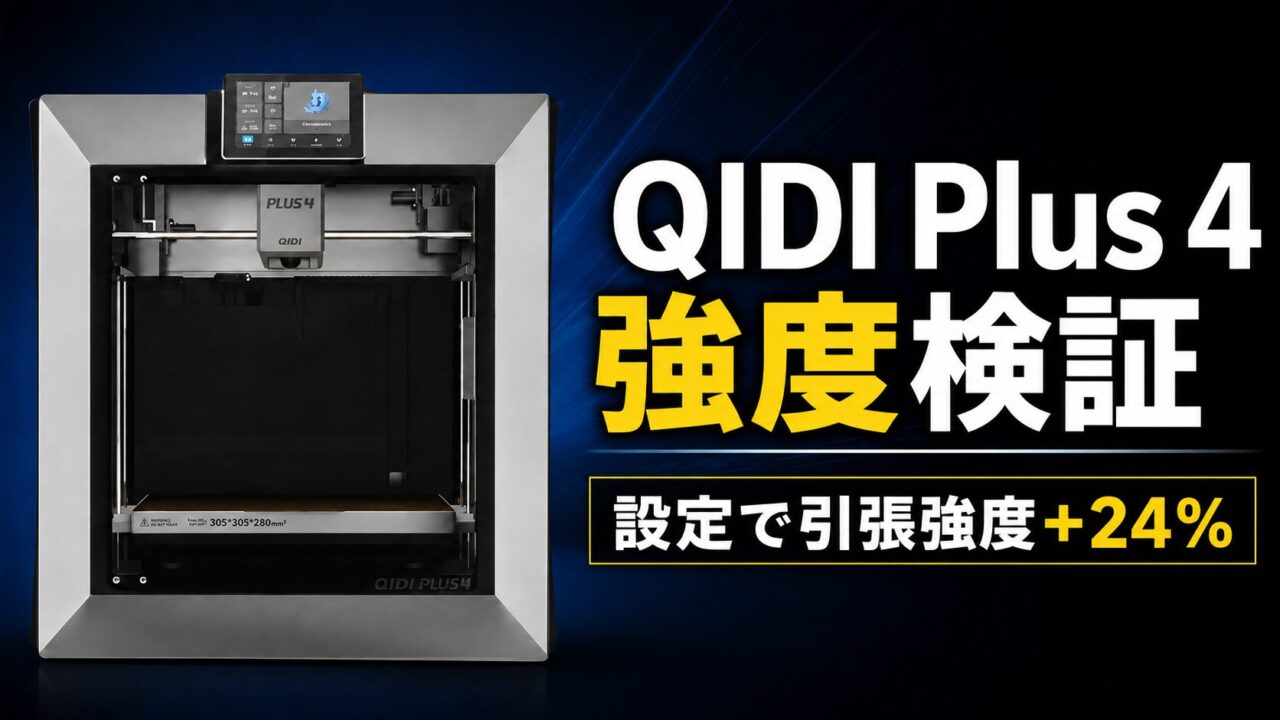
| チャンバー65℃ / 冷却FAN 30% | 386N | +24% |
副業で「壊れた」というクレームが入ると、返品送料+再制作+信頼ダメージで1件あたり数千円のロス。強度24%向上は、感覚値ではなく売上に直結する数字だ。
特にロードバイク用の 荷重がかかるパーツ(サドルマウント・GoProマウント・ライトホルダーなど)は、この設定にしておくと安心して出荷できる。
「では、機能部品にはどのフィラメントを選べばいいのか?」── 開放型でも使えるものも含め 20種類以上を実測比較した動画にまとめています。素材選びの近道です。
💡 引張試験機を持っていない方は、自作引張試験機の記事も書いている。1,480円のばねばかり改造で十分使えるレベルだ。
👉 機能部品に最適なフィラメントは何か?開放型でも使える「最強」を実測で導いた結論
消費電力チェック|加熱チャンバー機は配電に注意
副業で3Dプリンタを増やすときに見落としがちなのが 電力だ。家庭用ブレーカーは1系統20Aなので、迂闊に増やすと落ちる。特に加熱チャンバー機は消費電力が大きい。
QIDI Plus 4 の実測値:
| 状態 | 消費電力 |
|---|---|
| 平常運転(チャンバーON) | 約 480〜500W |
| 立ち上げ最大 | 約 510W |
100V換算で約5A。チャンバーを温める分、開放型より一段電気を食う。加熱チャンバー機なら1系統に3台が目安で、それ以上を回すなら、別系統からの引き回しか200V化を検討する必要がある。
ちなみに筆者の自宅プリンタ室は計8台 ── Prusa MK4S 3台・MK3S 2台・Ender S1 Pro 1台(いずれも開放型)に、加熱チャンバー機の QIDI Plus 4 と QIDI Q2 を加えた構成だ。開放型は消費電力が小さく同時に回しやすいが、チャンバー機は電気を食うので、増設のたびにブレーカーの系統と残り容量を必ず確認している。
冷却対策|X/Y軸が100℃超 → ダクト追加で70℃へ
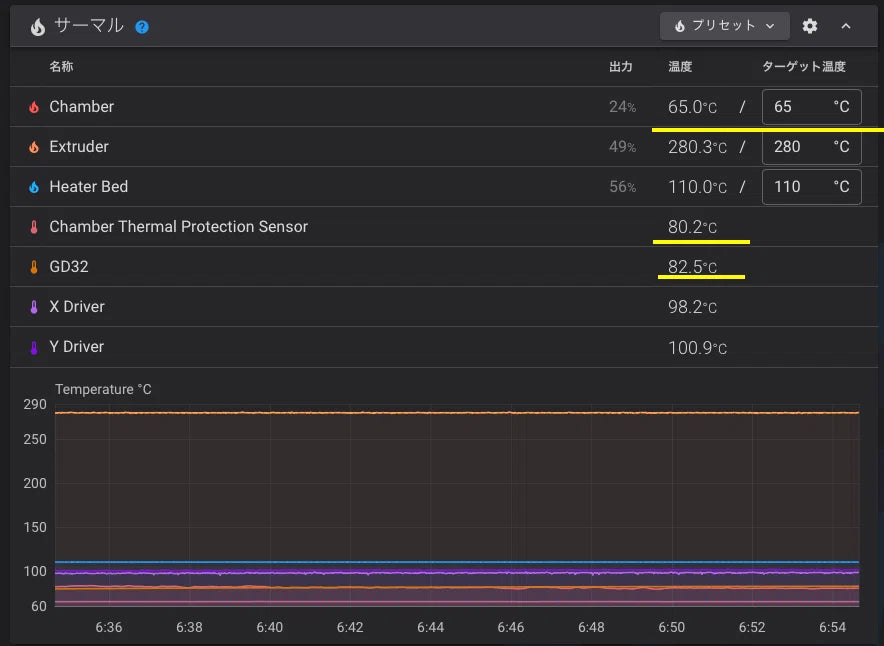
加熱チャンバーの宿命として、X/Y軸モーター付近の温度上昇がある。デフォルトのまま長時間運転(連続8時間以上)すると、軸温度が 100℃超えることが計測で判明。これは脱調の原因になる。
対策として、外部ファン+自作ダクト(もちろんQIDI Plus 4自身でプリント)を追加。軸温度を 70℃まで低減 できた。
このダクトのSTLも近々datsusaraで配布予定。続報待ち。
LAN接続対応|Wi-Fiが不安定な環境でも安心
QIDI Plus 4は 有線LAN接続が標準で対応している。Wi-Fiが不安定な環境や、セキュリティ上の理由で無線を避けたい場所でも、有線で直接ネットワークに刺せばKlipperの管理画面がそのまま使える。
副業の現場では「Wi-Fiが切れて深夜の長時間印刷が止まる」事故を防げる、地味だが効く仕様だ。
購入経路|公式サイトとAmazon
QIDI Plus 4 は公式サイトと Amazon で購入できます。乾燥機能付きAMS「QIDI Box」も合わせて選べる公式サイト、配送の速さを優先するなら Amazon、という使い分けです。
🛒 QIDI Plus 4 公式サイト
👉 https://jp.qidi3d.com/products/plus4-3d-printer?sca_ref=9488183.WI1hyOU0pP0uXe&sca_source=datsusara
🛒 Amazon版
👉 https://amzn.to/4nWU1Ly
まとめ|副業ラインに乗る11万円機
| 評価項目 | スコア | 備考 |
|---|---|---|
| 価格 | ★★★★★ | 11万円帯で加熱チャンバー+Klipperは破格 |
| 強度(PC実測) | ★★★★☆ | 設定次第で24%変動・最適化前提 |
| 静音性 | ★★★☆☆ | 通常運転は静かだが、加速度4,000以上で響く |
| 業務適性 | ★★★★★ | 有線LAN・長時間運転OK |
| 拡張性 | ★★★★☆ | MMU対応など今後に期待 |
3Dプリンタ副業の 2台目導入機種・中級者以上向けとして、バランスが取れた1台。Bambu Lab X1Eほど高くなく、Prusa MK4Sでは届かない高温材料領域をカバーする。
Prusa Core One が既に発売されているが、コスパで選ぶならQIDI Plus 4。1年以上使ってきた今でも、この結論は変わらない。
チャンバー加熱が必要なアイテム(PC・ASA・PA系)を扱う限り、Plus 4 は今でも自分のプリンタ室で重宝している一台だ。
📝 後継機 QIDI MAX 4・弟分 Q2 について
執筆当初から1年が経過し、QIDIから後継機 QIDI MAX 4 が発売されました。
Plus 4 ユーザーとして1年間運用した実感では、Plus 4 で気になっていた フィラメント詰まり が時折発生していました(特にPC・ASA系の高温材料で)。MAX 4 ではこの点が アクティブ冷却 + 改良された押出機構で大幅に改善されているとのこと。加えて、MAX 4 は ノズル側オートレベリングセンサー を搭載しています。
一方、もっと予算を抑えたい・サブ機を増やしたいなら、7万円台の弟分 QIDI Q2 レビュー が選択肢になります。
| 比較項目 | Plus 4(本記事の主役) | MAX 4(後継機) | Q2(弟分) |
|---|---|---|---|
| 価格 | 約11万円/型落ち割引狙い | 後継機価格(要確認) | 約7.3万円 |
| ビルドサイズ | 305×305×280mm | 大型継承 | 270×270×256mm |
| フィラメント詰まり対策 | 通常 | アクティブ冷却で改善 | ノズル側センサー世代 |
| オートレベリング | 標準 | ノズル側センサー | ノズル側センサー |
| 加熱チャンバー | 65℃ | 65℃〜 | 65℃ |
こんな人はMAX 4を検討:新規購入で長期運用を見越したい/PC・ASA系を本格運用したい。 それでもPlus 4を選ぶ価値がある人:型落ち割引で安く手に入れたい/枯れた機種の安定運用ノウハウを重視。 サブ機・入門で十分な人:弟分 Q2 でコストを抑える。