ラベルプリンターの置き場がない!3Dプリンターで専用台座を自作|紙が斜めに出る不具合も解決
※この記事にはアフィリエイトリンクを含みます。Amazonのアソシエイトとして、当サイトは適格販売により収入を得ています。リンク経由で購入された場合に当サイトへ紹介料が入ることがありますが、掲載している内容は私が実際に作って使ってきたものに基づいており、紹介料の有無によって内容を変えることはありません。
私は3Dプリンターで設計した部品を製造・販売していて、商品の発送でラベルプリンターを毎日使っています。
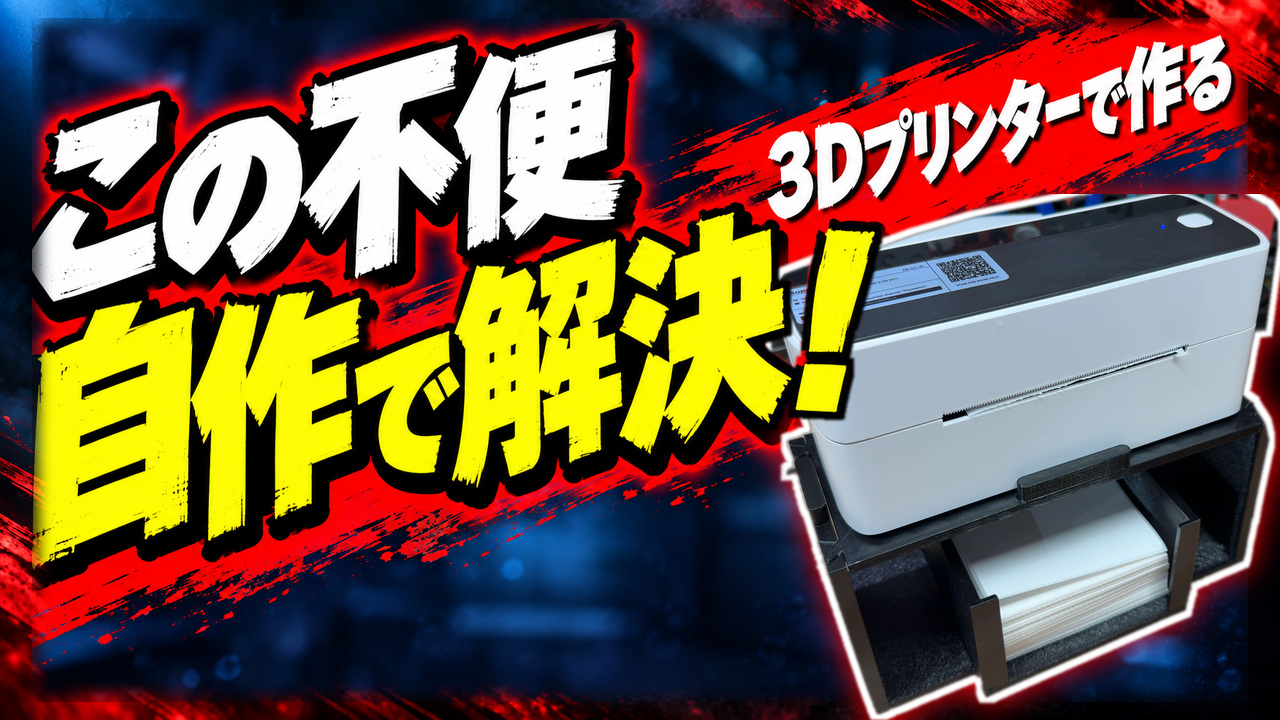
使っているのは Phomemo 241-BT です。紙は後ろから送る仕組みなので、ラベルの束はプリンターの後ろに置いていました。ところがこれが、机の上で意外と場所をとります。
そこで、プリンターの下にラベルを収める「二階建て」の台座を3Dプリンターで作りました。この記事では、
- どう設計したか(分割と「あり組み」)
- 1回目に起きた「紙が斜めに出る」不具合と、その原因
- ガイドを追加して解決するまで
を、動画の場面を切り出した写真で順番にまとめます。発送用品の置き場に困っている人や、3Dプリンターで身の回りの不便を解決したい人の参考になればうれしいです。
動画:3分で全体の流れ
組み立てや紙の送られ方は、動画で見るのが早いです。
困っていたこと:ラベルの束が後ろで場所をとる
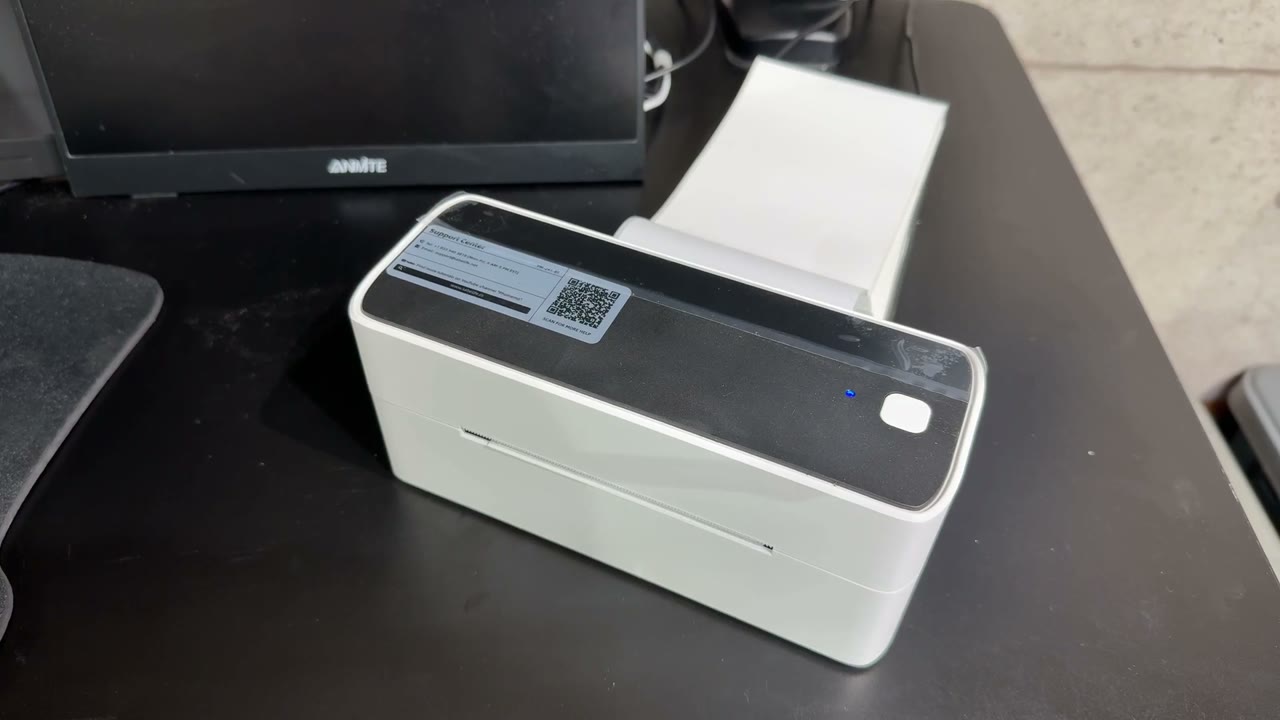
プリンターの後ろにラベルの束を置いていた(動画より)
このラベルプリンターは、紙を後ろから送り込む仕組みです。そのため、ラベルの束はプリンターの真後ろに置くことになります。
ラベルの束を置くぶん、机の上の場所をとってしまいます。発送で毎日使う道具なので、ここをなんとかしたいと思いました。
作るイメージ:上にプリンター、下にラベル
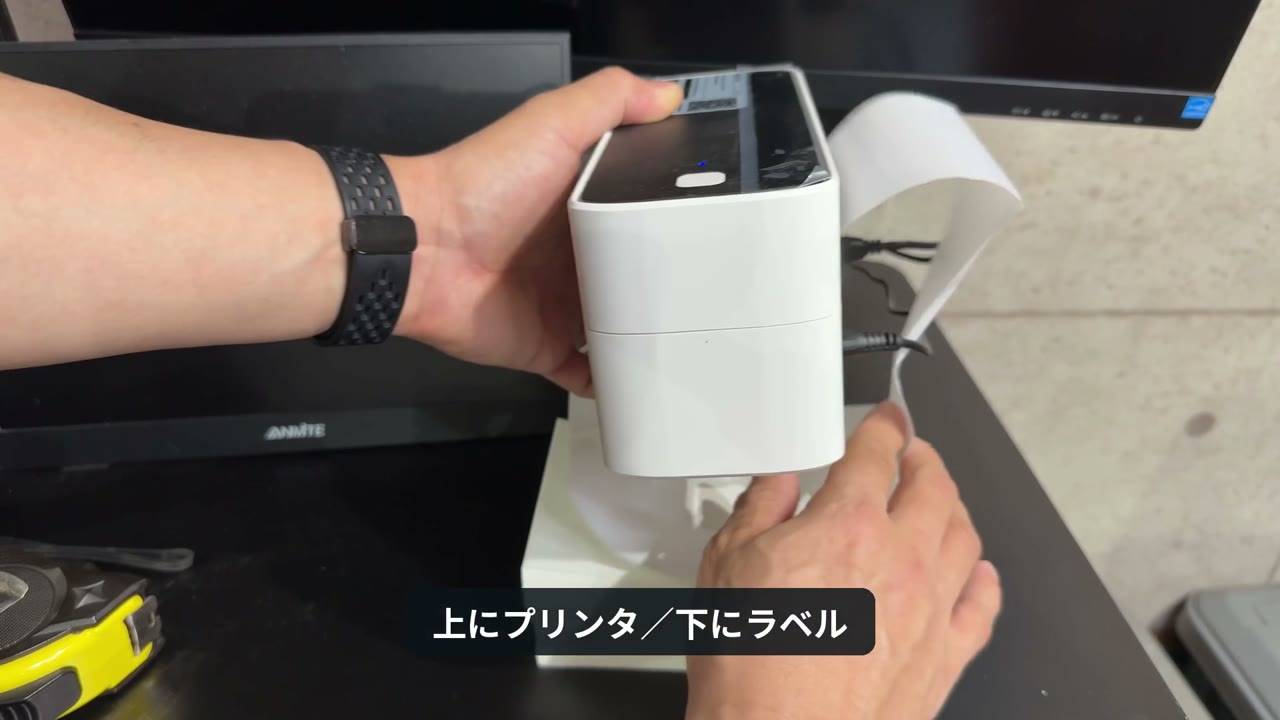
プリンターを持ち上げて、下にラベルを置くイメージを確認(動画より)
考えたのは、上にプリンター、下にラベルという二階建ての台座です。ラベルを台座にセットしたまま、そのまま印刷できるようにします。
まずは採寸から。プリンターのサイズは次のとおりでした。
| 項目 | 寸法 |
|---|---|
| 幅 | 214.5mm |
| 奥行き | 80mm |
| 高さ | 96mm |
設計のポイント:分割して、あり組みでつなぐ
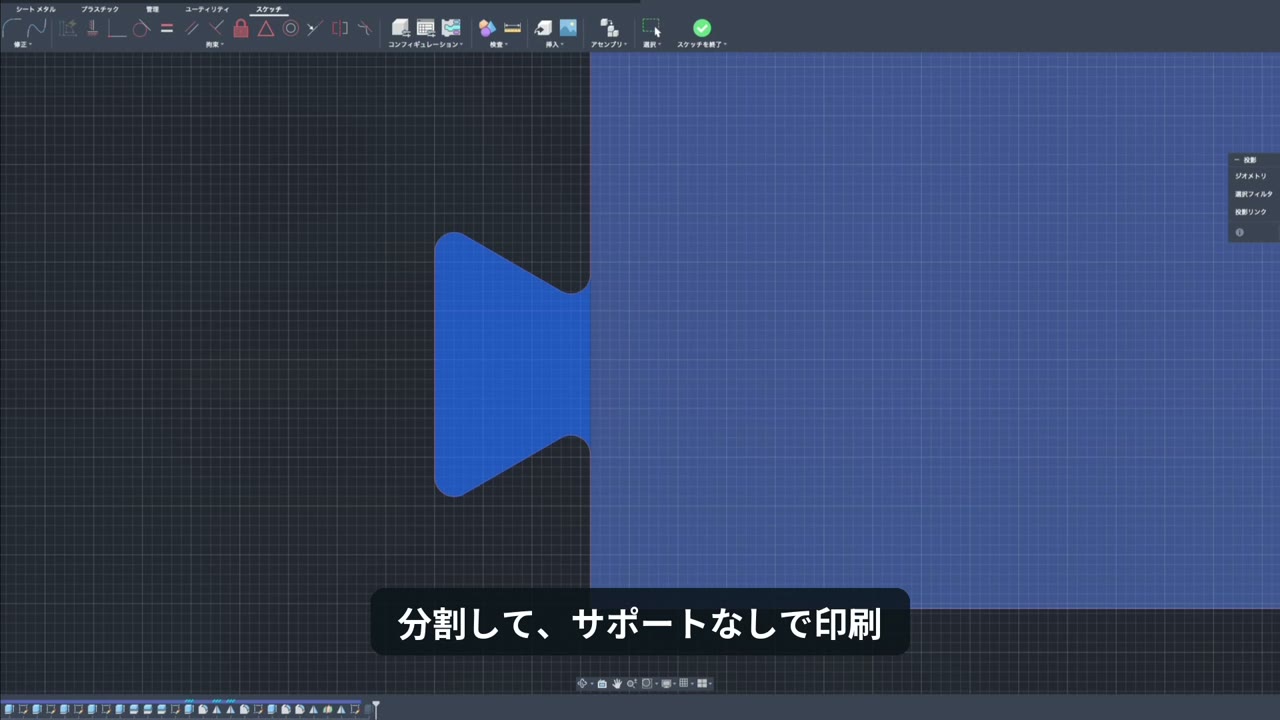
部品どうしは台形の凸と凹をはめ込む「あり組み」でつなぐ(動画より)
最初に全体の形を作りました。ただ、この形を一体で印刷しようとすると、サポートがたくさん必要になります。大きな部品なので、失敗したときのダメージも大きくなります。
そこで、サポートを使わずに簡単に印刷できるよう、部品を分割する設計にしました。
分割した部品どうしは、あり組みでドッキングさせます。あり組みは、台形の凸と凹をはめ込む継ぎ方です。ネジを使わずに、しっかり固定できます。
印刷と組み立て
今回の制作データです。
| 項目 | 内容 |
|---|---|
| 材料 | CC3D PETG |
| 材料の量 | 全部品で約185g |
| 印刷時間 | 全部品で約4時間27分(スライサー表示) |
| プリンター | QIDI PLUS4/Prusa MK4S(2台で同時に印刷) |
| サポート | なし |
この台座は、積層方向(Z方向)に強い力がかかる部品ではありません。そのため材料は、用途に合わせてコストパフォーマンス重視でCC3DのPETGを選びました。
また、部品を分割したおかげで、QIDI PLUS4とPrusa MK4Sの2台で同時に印刷できました。分割したことで、サポートが要らなくなっただけでなく、2台に振り分けて印刷できました。
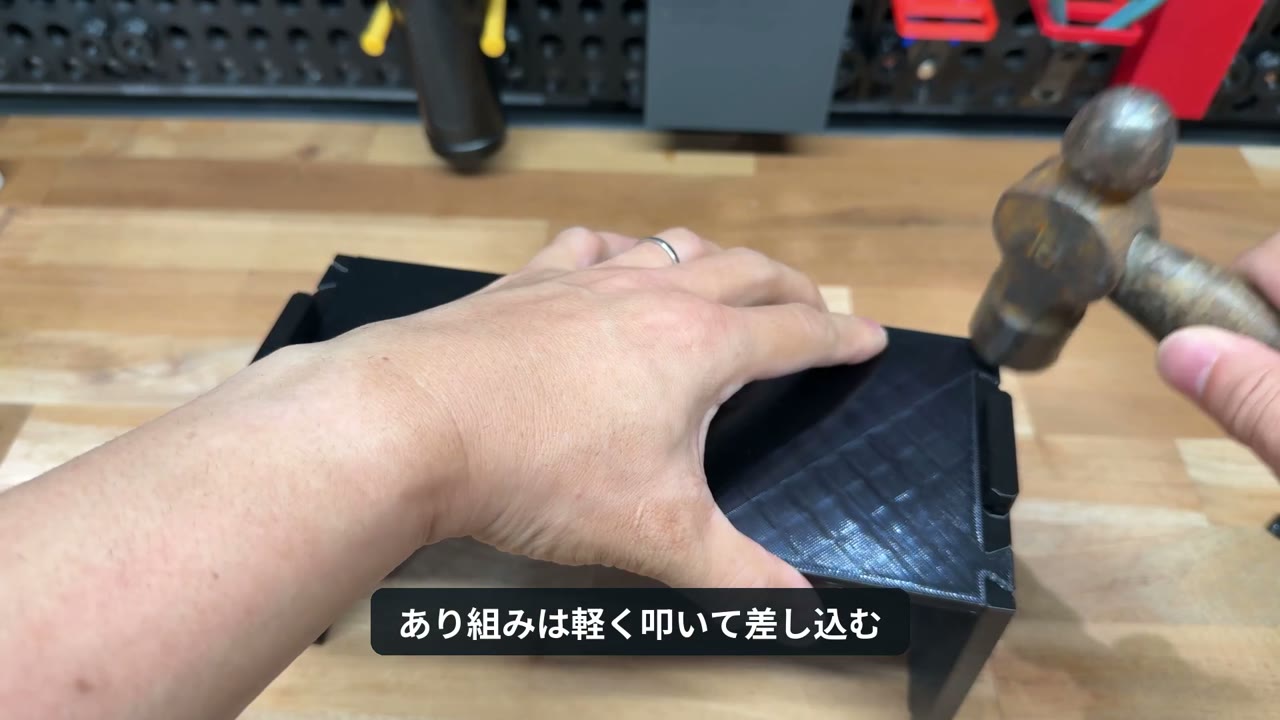
あり組みの部分は軽く叩いて差し込む(動画より)
印刷できたら組み立てです。あり組みの部分は、**軽く叩いて差し込みます。**しっかり入り、ガタつきもありませんでした。
1回目の失敗:紙が斜めに出てきた
台座ができたので、さっそくラベルを印刷してみました。
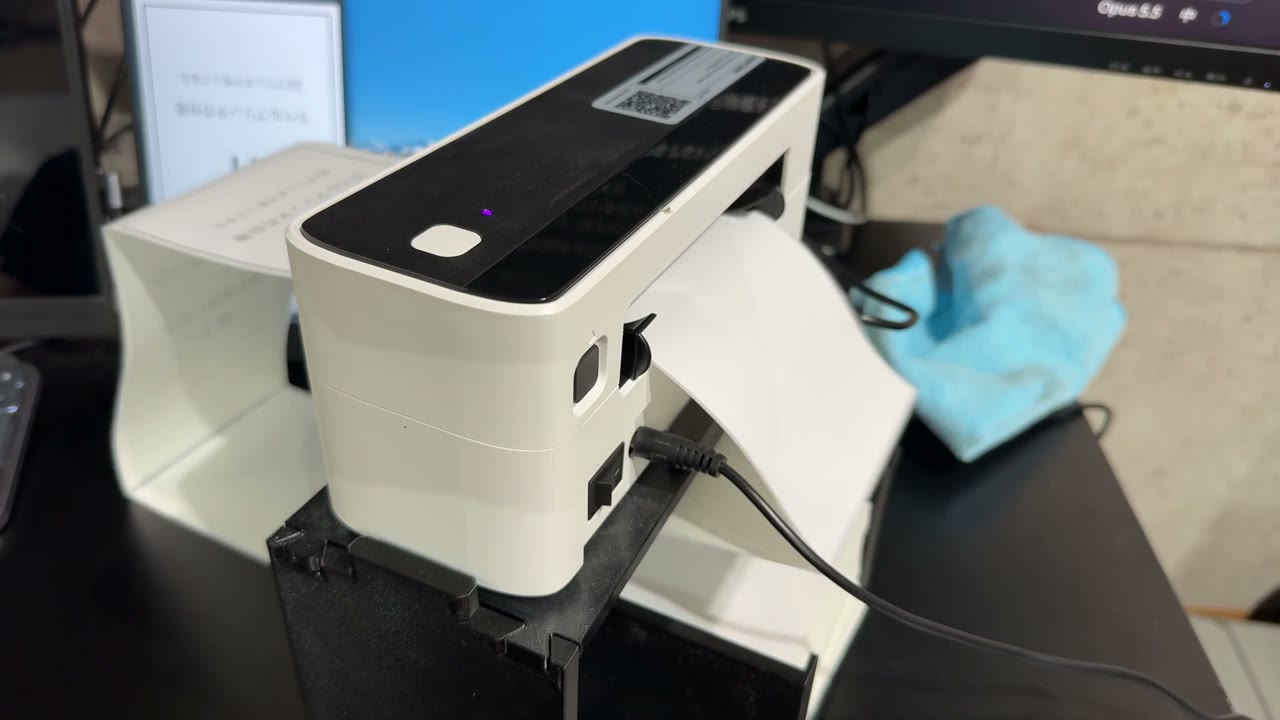
1回目は、紙が斜めに出てきてしまった(動画より)
……紙が、斜めに出てきました。
よく見ると、**電源ケーブルが上に上がってきていて、送り込む途中の紙に当たっていました。**そのせいで、紙がまっすぐ送られていなかったのです。
対策:紙をまっすぐ送るガイドを追加
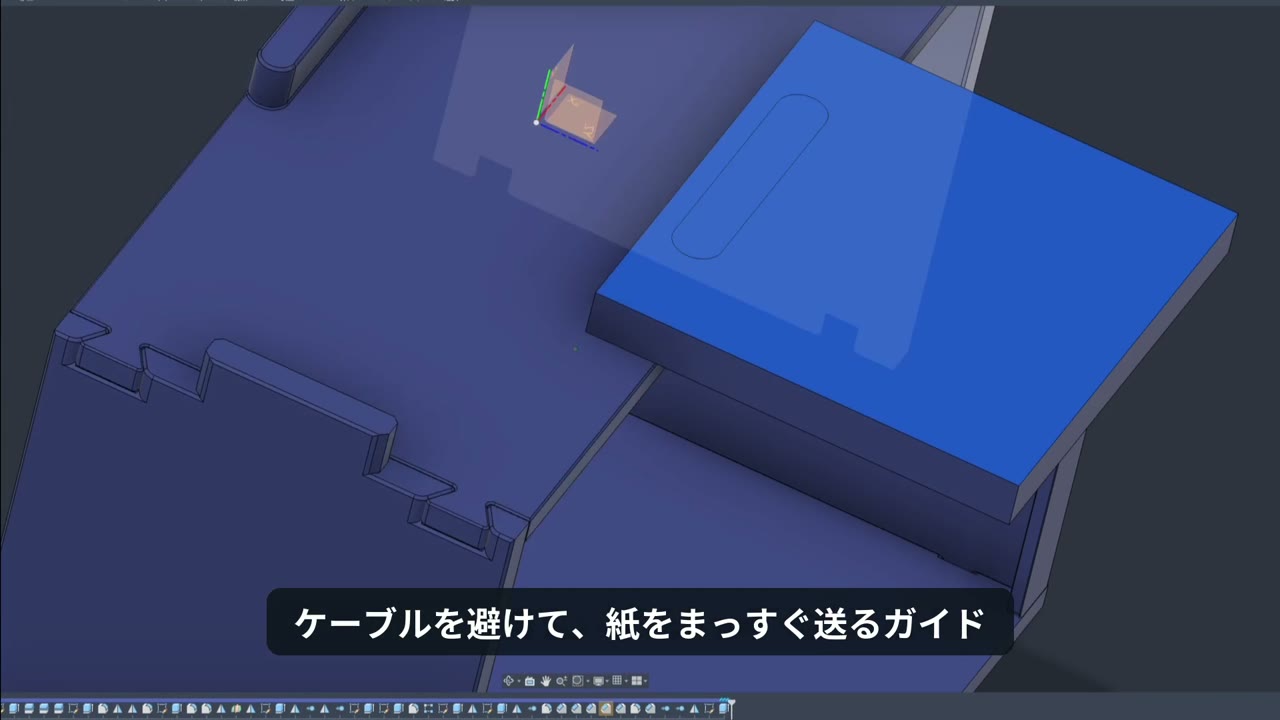
ケーブルを避けて、紙をまっすぐ送るためのガイドを設計(動画より)
そこで、ケーブルに当たらないように、紙をまっすぐ送るガイドを付けました。ガイドに沿って、紙が送り口へまっすぐ入るようにしています。
解決:まっすぐ出るようになった
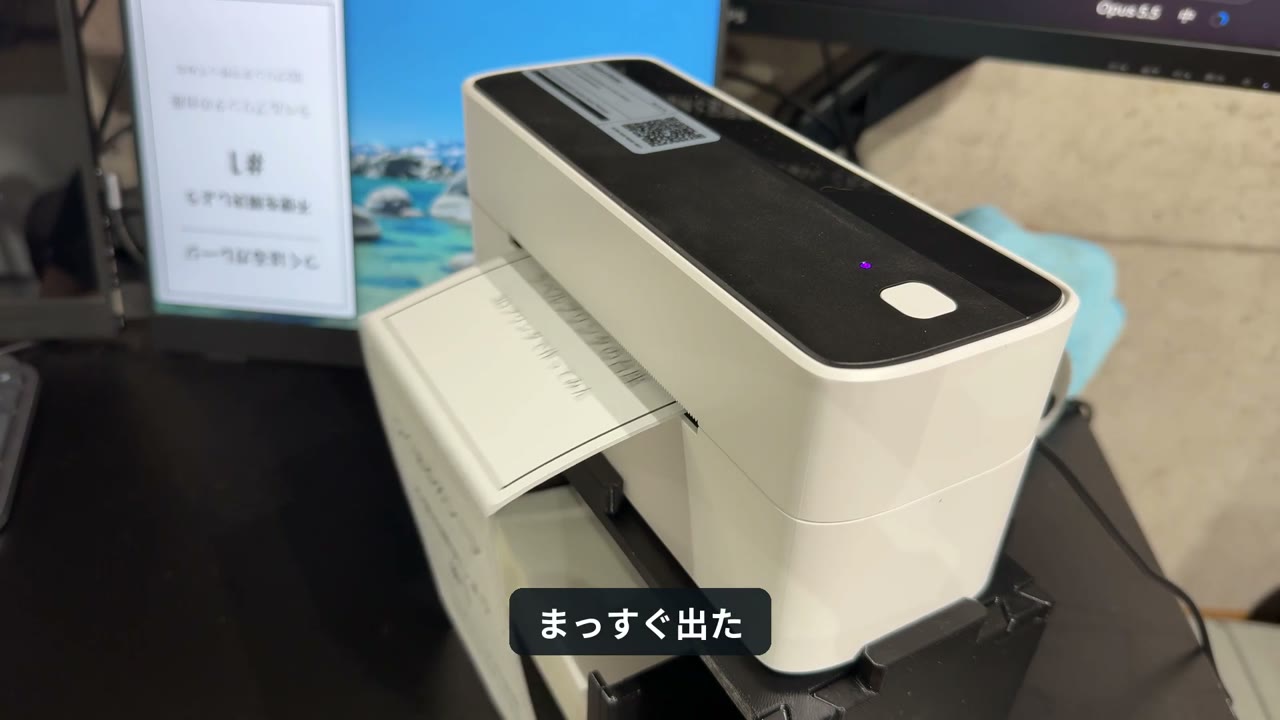
ガイドを付けたあとは、まっすぐ出てきた(動画より)
もう一度印刷してみると、今度はまっすぐ出てきました。
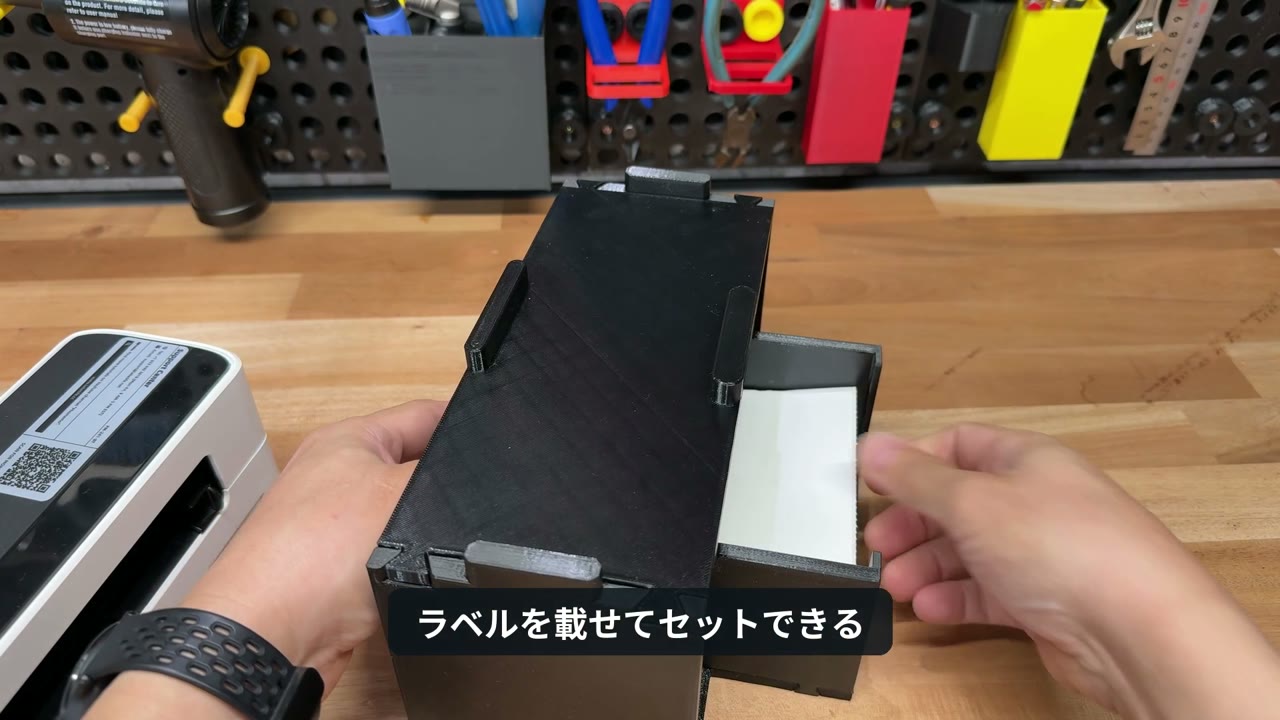
ラベルを台座に載せてセットできる(動画より)
正直に書いておくと、紙を送る分のスペースは、やっぱり必要でした。プリンター1台分の面積にぴったり収まる、というわけではありません。
それでも、ラベルを台座に載せてセットできるようになったのは、良かったところです。
作ってみて分かったこと
- 大きな形は一体で印刷せず、分割してサポートなしで印刷できる形にすると作りやすい
- 部品どうしはあり組みにすると、ネジなしでガタつきなく固定できる
- 分割すると、複数のプリンターで同時に印刷できる
- 置き場所を変えると、ケーブルの位置など思わぬところが紙の通り道に干渉することがある
- 紙を送るスペースは、台座にしても必要
しばらく実際に使って、不具合がないか確かめていくつもりです。
動画で使っているラベルプリンター
今回台座を作ったのは、Phomemoのラベルプリンター(241-BT)です。同じPhomemoでも型番が違うと本体の寸法が変わるので、台座を参考にする場合は、型番とサイズを確認してください。
よくある質問
Q. 台座を作れば、机の上の面積はプリンター1台分になりますか?
いいえ。紙を後ろから送る機種なので、紙を送る分のスペースは必要でした。良くなったのは、ラベルを台座に載せてセットしたまま使えるようになった点です。
Q. なぜ部品を分割したのですか?
一体で印刷するとサポートがたくさん必要になり、失敗したときのダメージも大きくなるためです。サポートなしで簡単に印刷できるよう分割し、あり組みでつないでいます。
Q. 材料にPETGを選んだ理由は?
積層方向に強い力がかかる部品ではないので、用途に合わせてコストパフォーマンス重視でCC3DのPETGを選びました。
Q. 紙が斜めに出るときは何を確認すればいいですか?
私の場合は、上がってきた電源ケーブルが送り込む途中の紙に当たっていたのが原因でした。紙の通り道に当たっているものがないかを見てみてください。
関連記事・関連動画
- PETG・TPUのフィラメント保管|乾物ストッカーに入れたまま印刷する運用|材料の保管と給材の話です
- 印刷方向と分割設計を見直して部品の破損に対処した話(YouTube)|分割設計の考え方をもう少し詳しく扱った動画です
まとめ
- ラベルプリンターの後ろに置いたラベルの束が、机の上で場所をとっていた
- プリンターの下にラベルを収める、二階建ての台座を3Dプリンターで自作した
- 一体だとサポートが多く失敗時のダメージも大きいので、分割してあり組みでつないだ
- 材料はCC3D PETG、全部品で約185g・約4時間27分(スライサー表示)、2台で同時に印刷
- 1回目は、上がってきた電源ケーブルに紙が当たって斜めに出た
- 紙をまっすぐ送るガイドを追加して解決。紙を送るスペースは必要だが、ラベルを台座にセットして使えるようになった
毎日使う道具のちょっとした不便は、3Dプリンターで自分の環境に合わせて解決できます。この「日常の不便を解決」シリーズは、これからも続けていく予定です。
実際に作って分かったことはつくはるガレージでも公開しています。