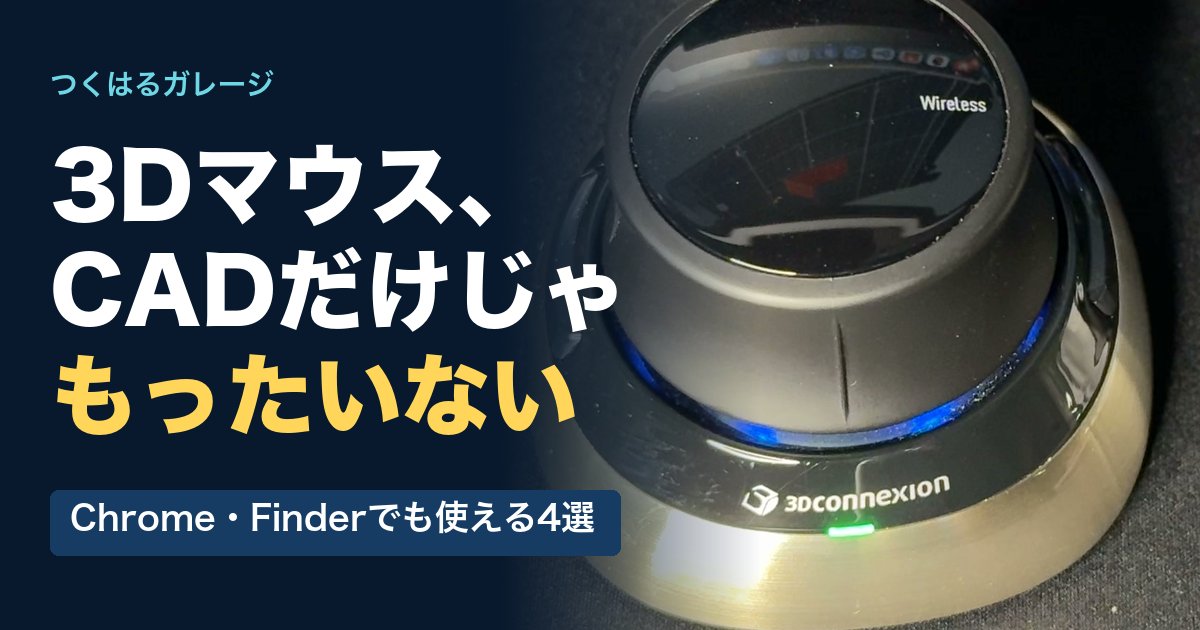
3Dマウス、CADだけじゃもったいない|Chrome・Finder・Fusion・スライサーで使う私のボタン設定4選
※この記事にはアフィリエイトリンクを含みます。Amazonのアソシエイトとして、当サイトは適格販売により収入を得ています。リンク経由で購入された場合に当サイトへ紹介料が入ることがありますが、掲載している内容は私が実際に試験し、作って使ってきたものに基づいており、紹介料の有無によって内容を変えることはありません。
「3Dマウスは、CAD専用の道具」。私も最初は、そう思っていました。
私は3Dプリンタで設計した部品を製造・販売している、50代の会社員です。CADをよく使うので、左手で3Dマウス(3DconnexionのSpaceMouse)を動かし、右手では普通のマウスを持つ形で作業しています。
使ううちに気づいたのは、左右のボタンに「よく使う操作」を登録できることでした。これが、CAD以外でも意外と役に立ちます。私が実際に登録している4つの使い方を紹介します。
- Chrome:右ボタンで、今のタブを閉じる
- Finder:左ボタンのメニューから「上のフォルダ」へ。右ボタンでウインドウを閉じる
- Fusion:スケッチとソリッドで、左右のボタンのメニューを使い分ける
- PrusaSlicer:配置・回転・移動を、手元から呼び出す
先にお断りしておくと、ボタンの割り当ては私がカスタマイズした設定で、初期設定とは違います。数値や文字の入力はキーボードで、操作感などは個人の感想です。


 ポチップ
ポチップ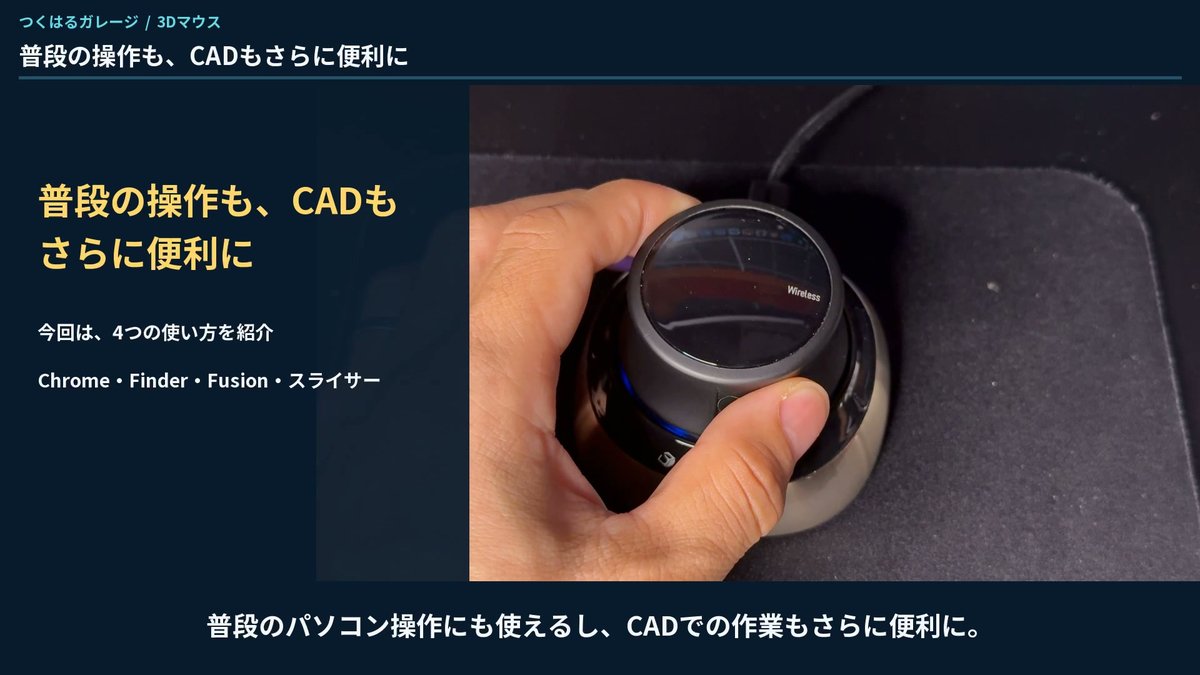
左手で3Dマウスを操作しているところ(動画より)
動画:実際の操作を約5分で
ボタンを押したときの画面の動きは、動画で見るのがいちばん早いです。
先に確認:この記事の前提
| 項目 | 内容 |
|---|---|
| 環境 | Mac/Google Chrome/Finder/Autodesk Fusion/PrusaSlicer 2.9.6 |
| 機種 | 撮影した実機は、SpaceMouse Wireless |
| ボタン設定 | 私のカスタマイズ(初期設定ではありません) |
撮影に使った実機はWirelessですが、価格の話では現行モデルの参考価格を載せています。撮影した実機の購入価格とは別のものです。
使い方1:Chromeのタブを、右ボタンで閉じる
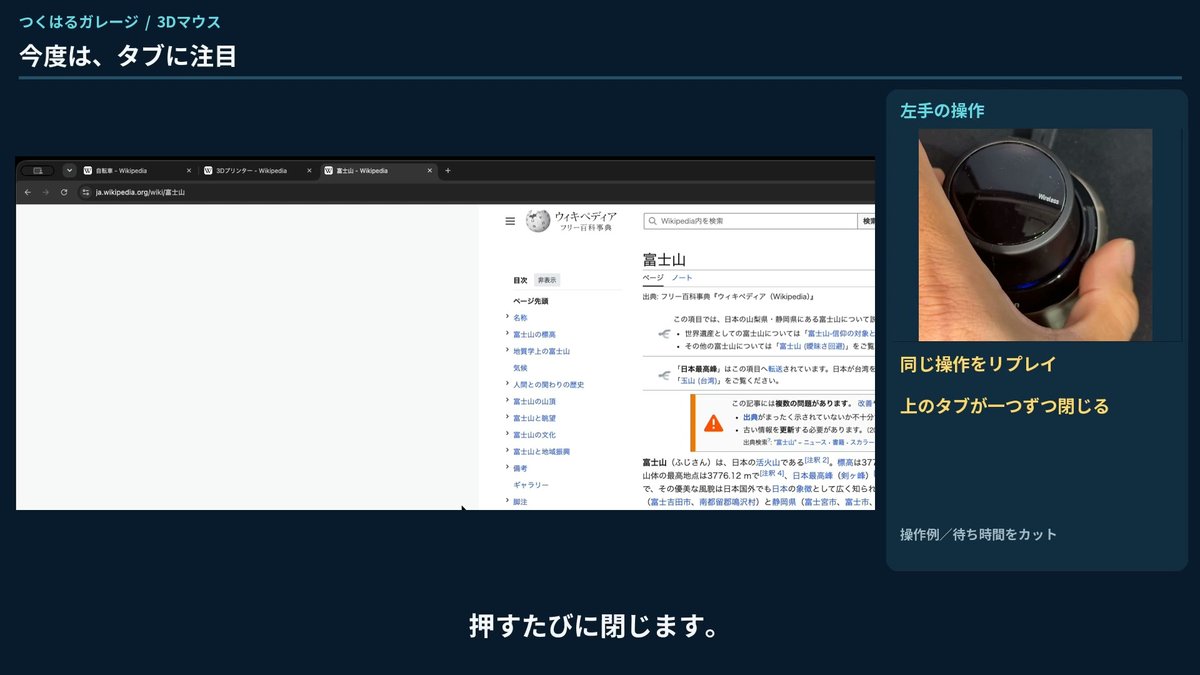
押すたびに、上のタブが一つずつ閉じていく(動画より)
調べ物をしていると、タブがどんどん増えませんか。メモリも気になるけれど、一つずつ閉じるのは面倒です。
そこで私は、3Dマウスの**右ボタンに「今のタブを閉じる」**を登録しています。使い方はこれだけです。
- 右ボタンを押すと、今のタブが閉じる
- もう一度押すと、次のタブが閉じる。押すたびに閉じていく
キーボードへ手を伸ばさず、左手でポンと押すだけ。この小さな違いが、私には快適です。増えたタブを右ボタンで片づけていくのが、地味に気持ちいいのです。
使い方2:Finderで「上のフォルダ」へ、右ボタンでウインドウを閉じる
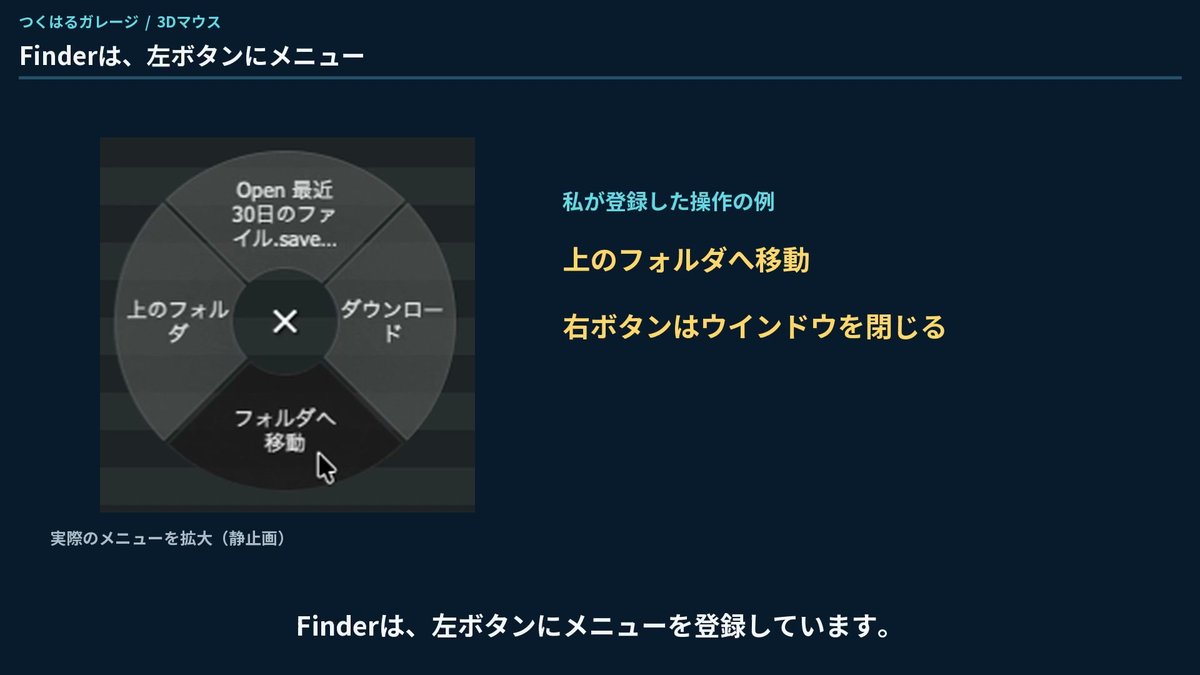
Finder用に登録した、左ボタンの円形メニュー(動画より)
Finderでは、左ボタンにメニューを登録しています。押すと円形のメニューが出て、そこから操作を選びます。動画の映像では、「上のフォルダ」「ダウンロード」「フォルダへ移動」などが並んでいます。
私が使っているのは、次の2つです。
| ボタン | 登録している操作 |
|---|---|
| 左 | 上のフォルダへ移動(メニューから選ぶ) |
| 右 | ウインドウを閉じる |
ここで大事にしているのは、最初からたくさん詰め込まないことです。何度も使う操作を少しずつ登録して、自分の手になじむように変えていけるのが、この方法のいいところだと感じています。
使い方3:Fusionで、左右のボタンにコマンドを登録
Fusionでは、左右のボタンにメニューを割り当て、押して、よく使うコマンドを選ぶ形にしています。スケッチ中とソリッドの作業中では、作業に合ったメニューに切り替わります。
スケッチ中のメニュー
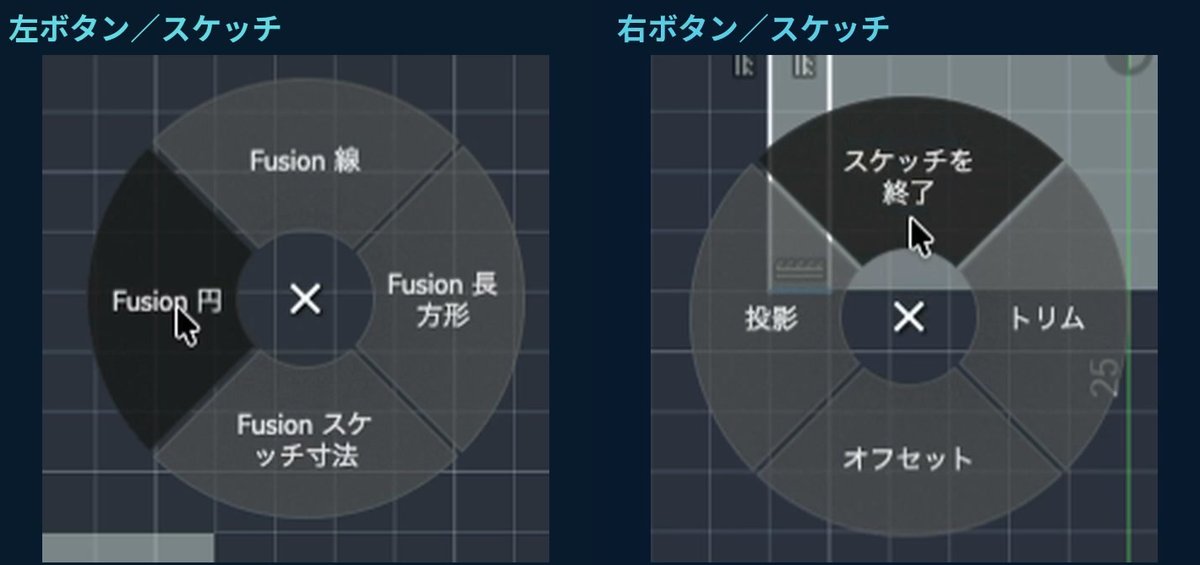
スケッチ中の左ボタン(左)と右ボタン(右)のメニュー(動画より)
| ボタン | 登録しているコマンド |
|---|---|
| 左 | 線、長方形、円、スケッチ寸法 |
| 右 | スケッチを終了、トリム、オフセット、投影 |
左ボタンには「描く操作」、右ボタンには「編集と終了」を置いて、役割を分けています。たとえば、左ボタンから長方形を選べば、そのまま描き始められます。描き終えたら、右ボタンから「スケッチを終了」です。
ソリッドの作業中のメニュー
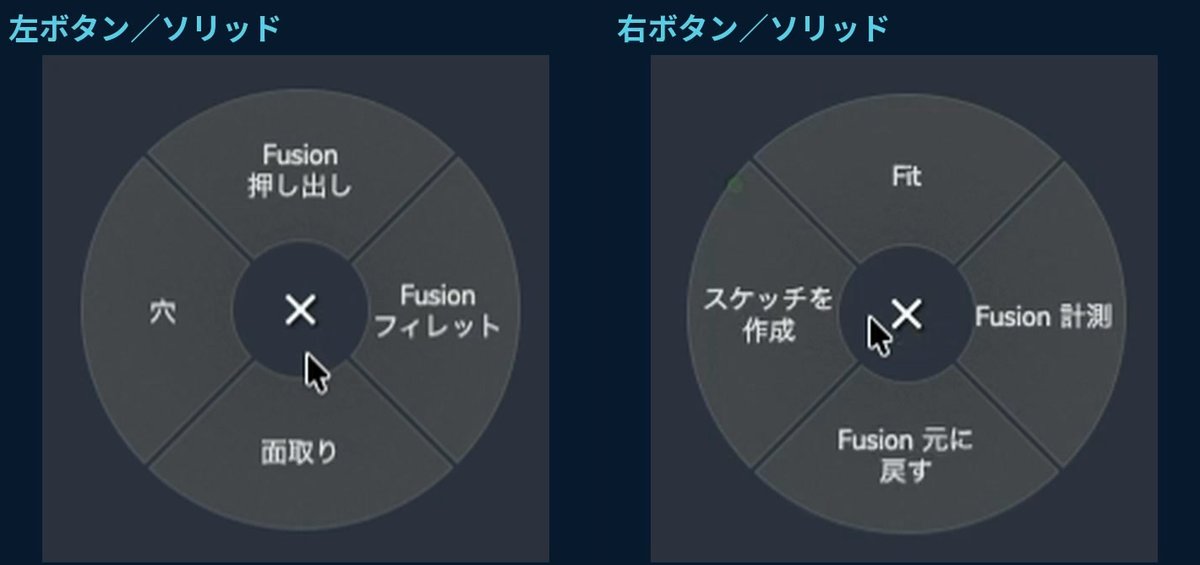
ソリッド作業中の左ボタン(左)と右ボタン(右)のメニュー(動画より)
| ボタン | 登録しているコマンド |
|---|---|
| 左 | 押し出し、フィレット、穴、面取り |
| 右 | 全体表示(メニュー上の表記は「Fit」)、計測、元に戻す、スケッチ作成 |
たとえばフィレットなら、メニューから選んで、そのまま編集に入れます。右ボタンには、確認ややり直し、次の作業へ進むための操作を集めています。
「ショートカットでもできる」けれど
「それなら、キーボードのショートカットでもできるよね?」という声は、もっともです。同じ操作は、ショートカットでもできます。私にとっての違いは、それを手元に集めておける感覚です。
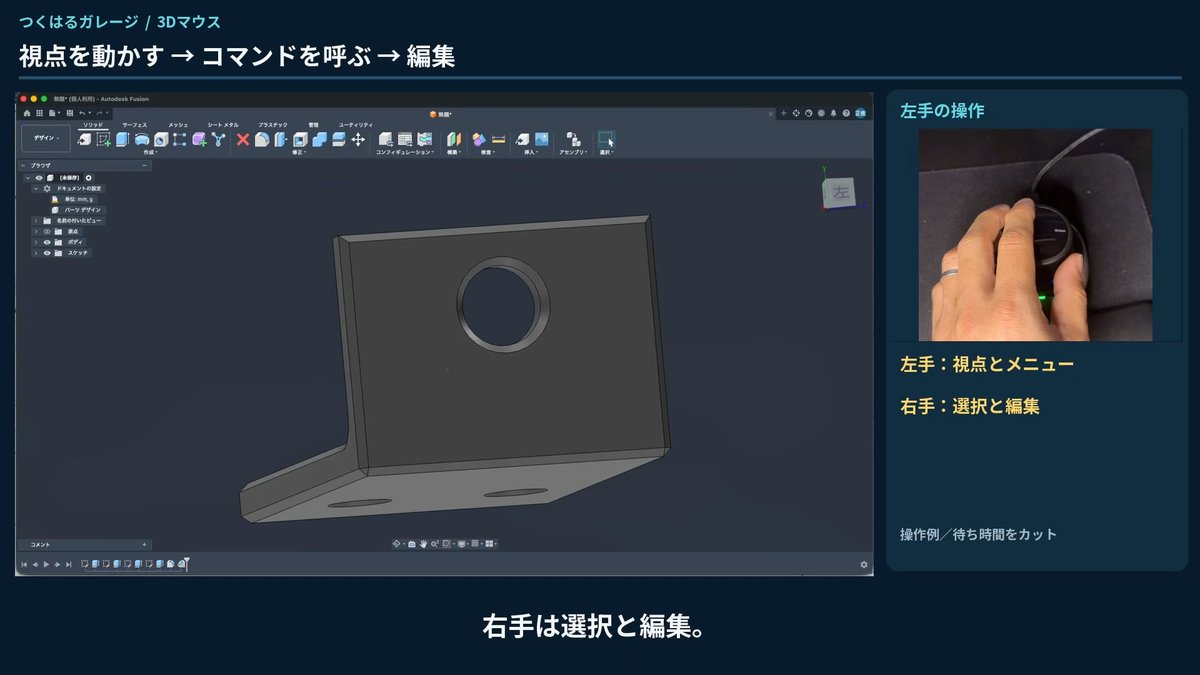
左手で視点を動かしながら、必要なコマンドも呼び出す(動画より)
左手で視点を動かして、必要なコマンドも呼び出す。右手は、選択と編集。この流れを続けやすいのが、私には快適です。左手を置いたまま、次の操作へ進めます。
もちろん、寸法や文字の入力ではキーボードを使います。それでも、手を行ったり来たりさせずに済むだけで、ずいぶん楽です。
正解の設定が一つあるわけではありません。自分がよく使うものを登録するのがコツです。
使い方4:PrusaSlicerで、配置・回転・移動を手元から
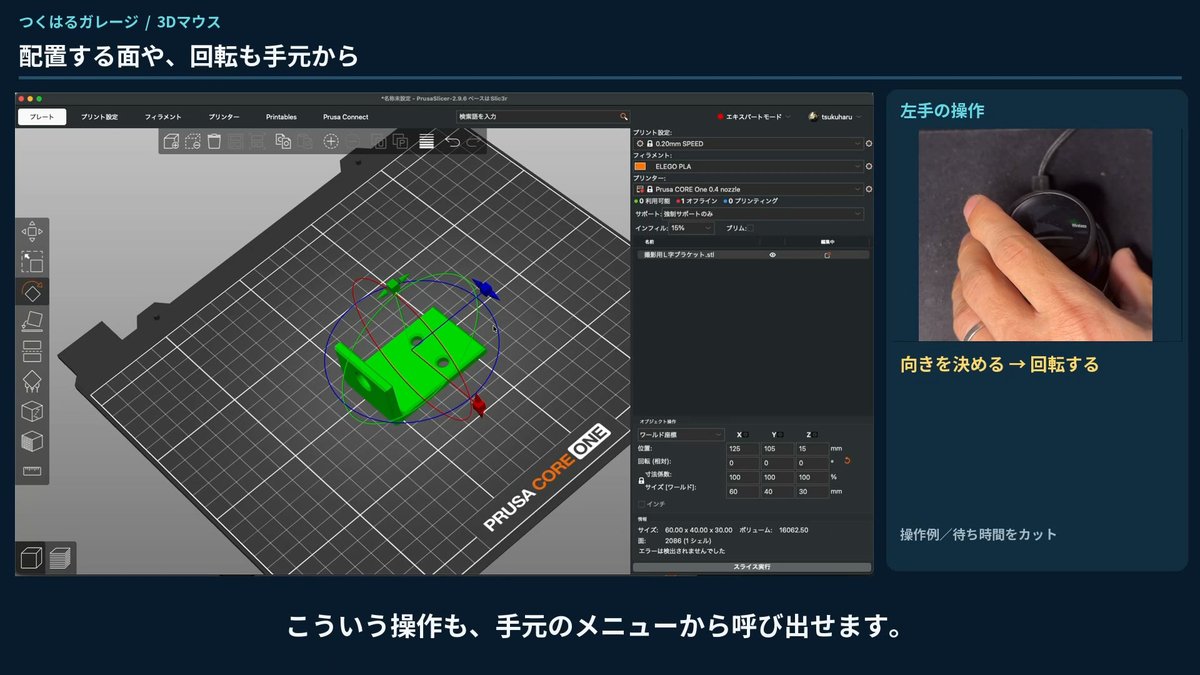
PrusaSlicerで、部品の向きを手元の操作で回している(動画より)
最後はスライサーです。動画で使ったのは、PrusaSlicer 2.9.6です。
印刷の前には、いろいろな方向から形を確認しますよね。どの面を下にするか、どちらへ回すか。こういう操作も、手元のメニューから呼び出せます。
登録する操作で、私なりに気づいたことがあります。拡大や縮小のボタンより、移動の操作を入れるほうが使いやすいと感じました。
配置を決めたら、スライスしてプレビューを確認します。設計のCADから、印刷の準備まで続けて使えるのは、うれしいところです。
慣れるまでの期間:私は2〜3日
最初は思った向きと違う方向に動くことがありました。私の場合、その感度に慣れるまで2〜3日くらいはかかったと思います(個人の感想です)。
でも、慣れてからは、これなしでCADやスライサーを操作するのは考えられなくなりました。左手で視点を動かしながら、右手で選んだり編集したりできるのが快適です。
右手に普通のマウス、左手に3Dマウスという両手操作については、前作の記事で詳しく書いています。3Dマウスと軽量マウスの両手操作の記事も、あわせて読んでみてください。
どんな人に向いているか
私が向いていると思うのは、次のような人です。
- CADやスライサーをよく使う人:立体の操作に慣れると、かなり快適です
- 普段からパソコン作業が多い人:ChromeやFinderでも活用できます
また、手を大きく動かさずに作業できるので、疲れにくさの面でも私は助かっています(個人の感想です)。左手デバイスとしても優秀です。
参考価格と選び方
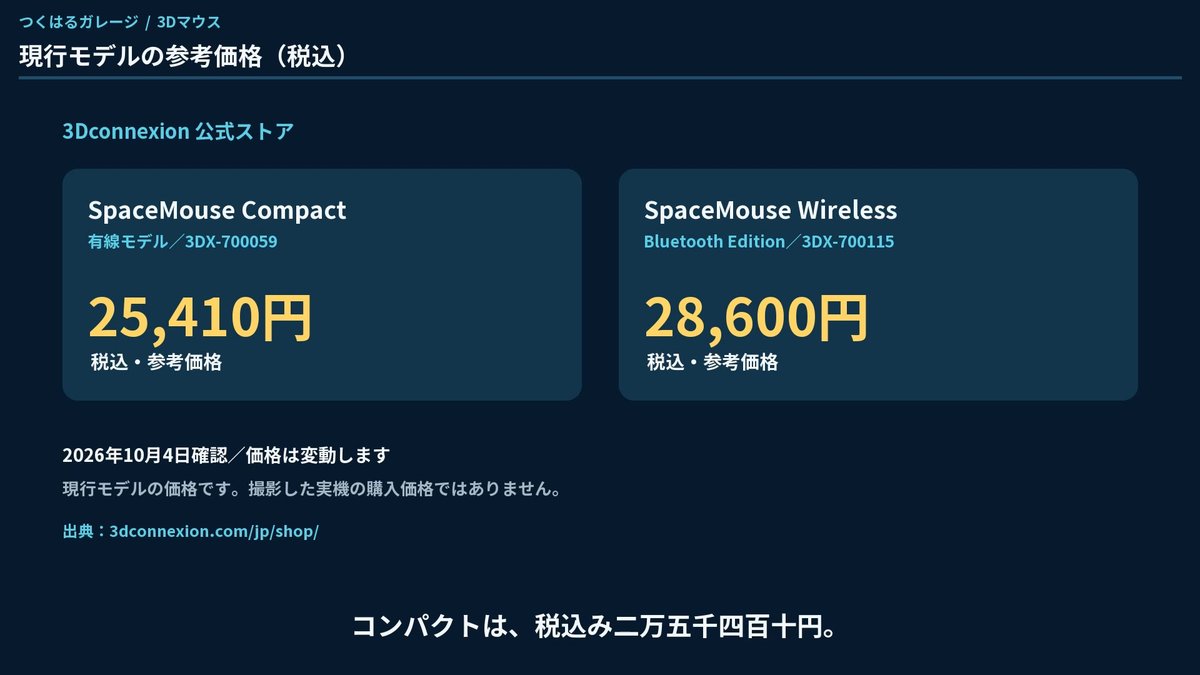
3Dconnexion公式ストアの参考価格(動画より)
動画では、現行モデルの参考価格を紹介しました。2026年10月4日に、公式の日本ストアで確認した税込価格です。
| モデル | 型番 | 参考価格(税込) |
|---|---|---|
| SpaceMouse Compact(有線モデル) | 3DX-700059 | 25,410円 |
| SpaceMouse Wireless Bluetooth Edition | 3DX-700115 | 28,600円 |
価格は変動します。また、これは現行モデルの参考価格で、動画で撮影した私の実機を買ったときの価格ではありません。購入前に、3Dconnexion公式ストアで最新の価格をご確認ください。
私が良いと思うのは、立体の操作でしっかり使えて、普段のパソコン作業も楽になることです。選ぶときは、自分の作業でどれくらい使うかを考えてみてください。
ポチップワイヤレスが気になる方は、AmazonでSpaceMouse Wirelessを探すこともできます。購入前に、型番と販売元をご確認ください。
よくある質問
Q. 3Dマウスは、CAD以外でも使えますか?
使えます。左右のボタンによく使う操作を登録すれば、普段のパソコン操作でも便利です。私はChromeのタブ閉じとFinderの操作を登録しています。ただし、紹介した割り当ては私が自分で設定したもので、初期設定ではありません。
Q. ショートカットキーで足りませんか?
同じ操作は、ショートカットでもできます。私にとっての良さは、よく使う操作を手元に集めて、左手を置いたまま次の操作へ進めることです。
Q. 数値や文字の入力も、3Dマウスでできますか?
私はキーボードを使っています。寸法や文字の入力は、キーボードのほうが確実です。
まとめ
- 3Dマウスは、CADだけでなく普段のパソコン操作にも使える
- Chromeは右ボタンでタブを閉じる。Finderは「上のフォルダ」とウインドウを閉じる操作
- Fusionは、スケッチとソリッドで左右のメニューを使い分ける
- PrusaSlicerは、配置・回転・移動を手元から
- 最初から詰め込まず、よく使う操作を少しずつ登録する
あなたなら、左右のボタンにどんな操作を登録しますか?おすすめの設定があれば、ぜひコメントで教えてください。
前作の動画(こちら)や、今回の動画を公開しているつくはるガレージでは、3Dプリンタや作業環境の実体験を紹介しています。