3Dマウスは左手で使う?3D-CADの両手操作を5種類比較した結論
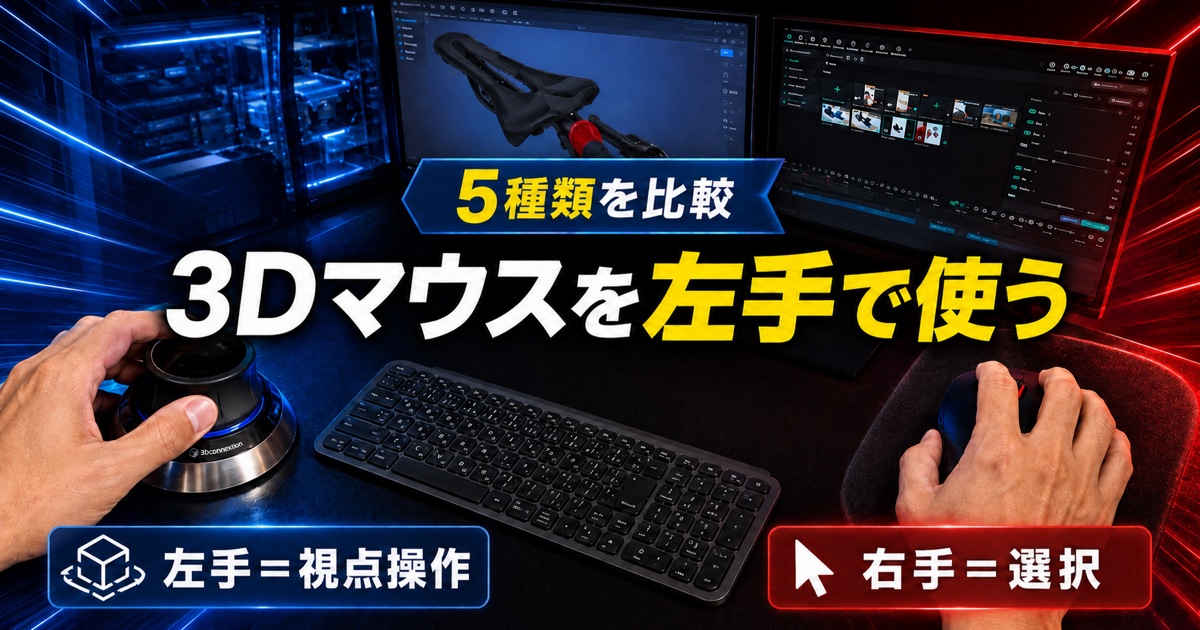
結論:3D-CADの視点操作を左手の3Dマウス、選択・クリックを右手の軽量マウスへ分けると、右手だけに集中していた操作を分散できます。ただし、疲れ方や使いやすさには個人差があり、医療的な治療の代わりにはなりません。
3D-CADでズーム・回転・移動を右手の通常マウスだけで繰り返していると、「右手ばかり忙しい」と感じることがあります。私も長年のCAD作業で手のしびれを経験し、整形外科で肘部管症候群と診断されました。
その後、5年間で5種類の入力機器を試し、現在は左手に3Dconnexion SpaceMouse Compact、右手に53.9gの軽量マウスを置いています。この記事では、製品を治療器具としてではなく、CAD操作を左右へ分けるための作業環境として紹介します。
- 3Dマウスでできる6自由度(6DoF)の視点操作
- 左手3Dマウス+右手通常マウスの役割分担
- 5種類を試して分かった向き・不向き
- 慣れるまでの期間と感度設定のコツ
- SpaceMouse Compactと軽量マウスの商品選び
注意:しびれや痛みが続く場合は、入力機器だけで自己判断せず、整形外科などの医療機関へ相談してください。
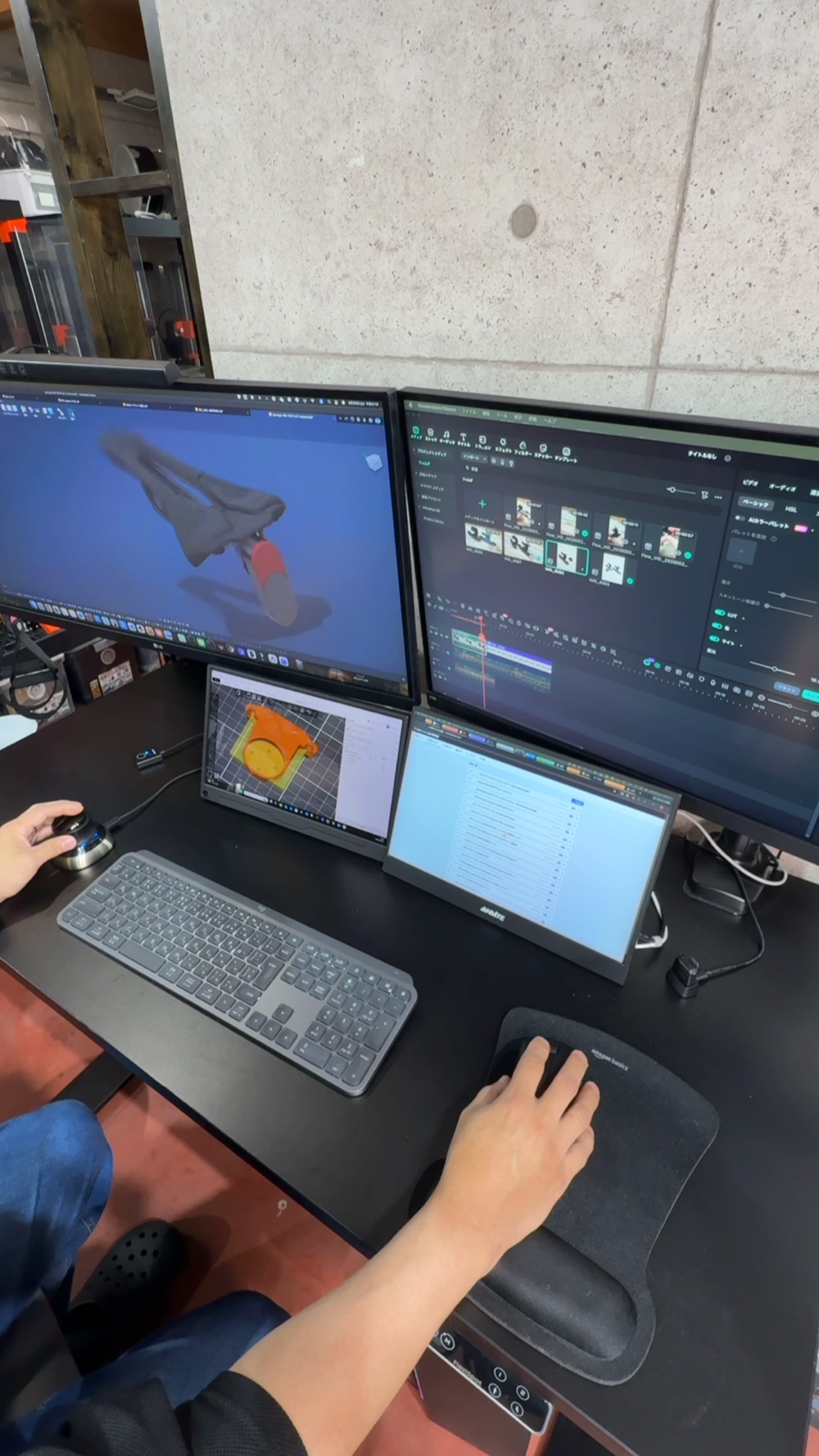
動画ページ:左手と右手の操作分担を動画で確認する
第2章|3Dマウスは「左手の必需品」だった
3Dマウスを知らない人のために、ざっくり説明します。
普通のマウスのように画面のカーソルを動かすデバイスではなく、 3D空間の視点(ビュー)を動かすため専用のデバイスです。
代表的なメーカーは「3Dconnexion」というドイツのメーカーです。
何ができるか:6自由度(6DoF)操作
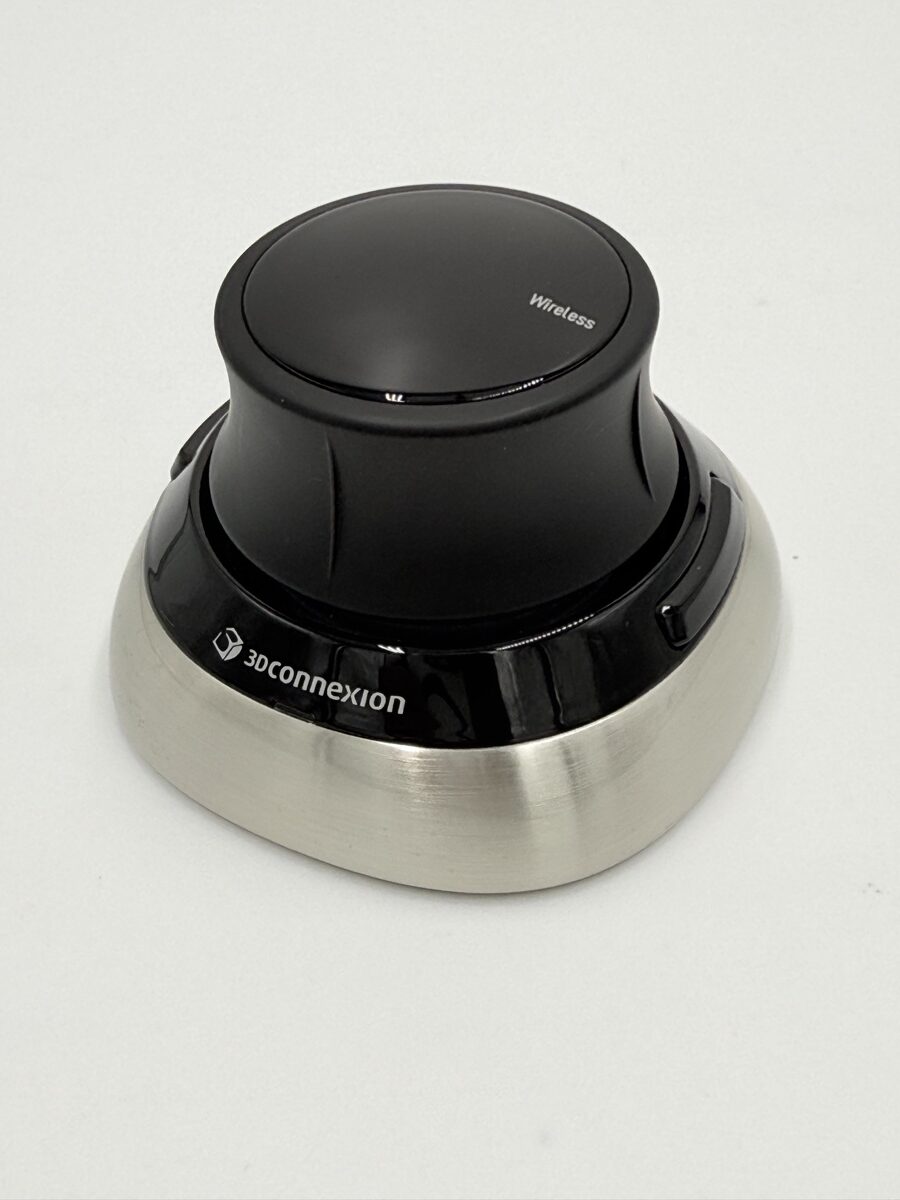
3Dマウスでできるのは、CAD画面で見ているモデルに対する3つの操作。
- ズーム(寄る・引く)
- ターン(回転・視点旋回)
- 移動(パン・平行移動)
これらを、左手の指1本〜2本で同時にコントロールできます。
通常マウスだとどうなるか:
- ズーム → ホイール回転
- ターン → Shift や Alt を押しながら右クリック+ドラッグ
- 移動 → 中ボタンを押し込んで+ドラッグ
操作が3つに分かれていて、しかも キーボードとマウスを行き来する必要があります。
これが、3Dマウスなら 1つのデバイスで済む。 しかも、3つの操作を同時に動かせる(回しながら拡大、移動しながら旋回など)。
操作感が「自然」
文字で書くと分かりにくいですが、3Dマウスを触ったことがある人なら共感してもらえるはずです。
手の動きが、画面の中の物体の動きと一致する。
例えば、3Dマウスのノブを「右に倒す」と、モデルが右に回る。 「上に押し上げる」と、ズームイン。 「奥に押す」と、視点が後ろに退く。
物理的な感覚と画面の動きがリンクしているので、直感的に視点操作ができる。
これに慣れると、通常マウスだけのCAD作業に戻れなくなります。
慣れに時間はかかるが、慣れると使いやすい
正直に言うと、最初の数時間〜数日は使いにくいです。 おもに感度の調整具合を設定と体に合わせると非常に使い勝手がよくなります。
そこから先は、もう戻れない。
3Dマウスは「左手の必需品」── 私の結論です。



ポチップ
第3章|3Dマウスだけでは不十分!プラスアルファで通常マウスにもこだわりたい
3Dマウスは視点操作専用であって、実際の編集作業はできません。
通常マウスでしかできない作業
CADで「実際の作業」と呼ばれるものは、ほぼ通常マウスでやります。
- オブジェクトの選択(エッジ・面・点の選択)
- 線・曲線のドロー(スケッチ・パスの作成)
- メニューやアイコンのクリック
- 数値入力ボックスへのカーソル移動
これらは3Dマウスでは絶対にできない。 ですから、CAD作業をする限り、通常マウスは右手から外せません。
つまり「両手運用」が前提
3Dマウスを導入すると、自動的にこうなります:
- 左手 = 3Dマウス(視点操作担当)
- 右手 = 通常マウス(編集作業担当)
両手にデバイスがある状態。 そして、これがマウス疲労を防ぐ「分業」の起点になります。
次の章では、もし通常マウスだけで作業し続けたら何が起きるか、書きます。
第4章|通常マウスだけだと、右手に負荷が集中する
3Dマウスを使う前の話に戻ります。
通常マウスだけで CAD作業をすると、操作のほぼすべてが右手に集中します。 これが、長期的な疲労 ── そして肘部管症候群のような疾患 ── の原因です。
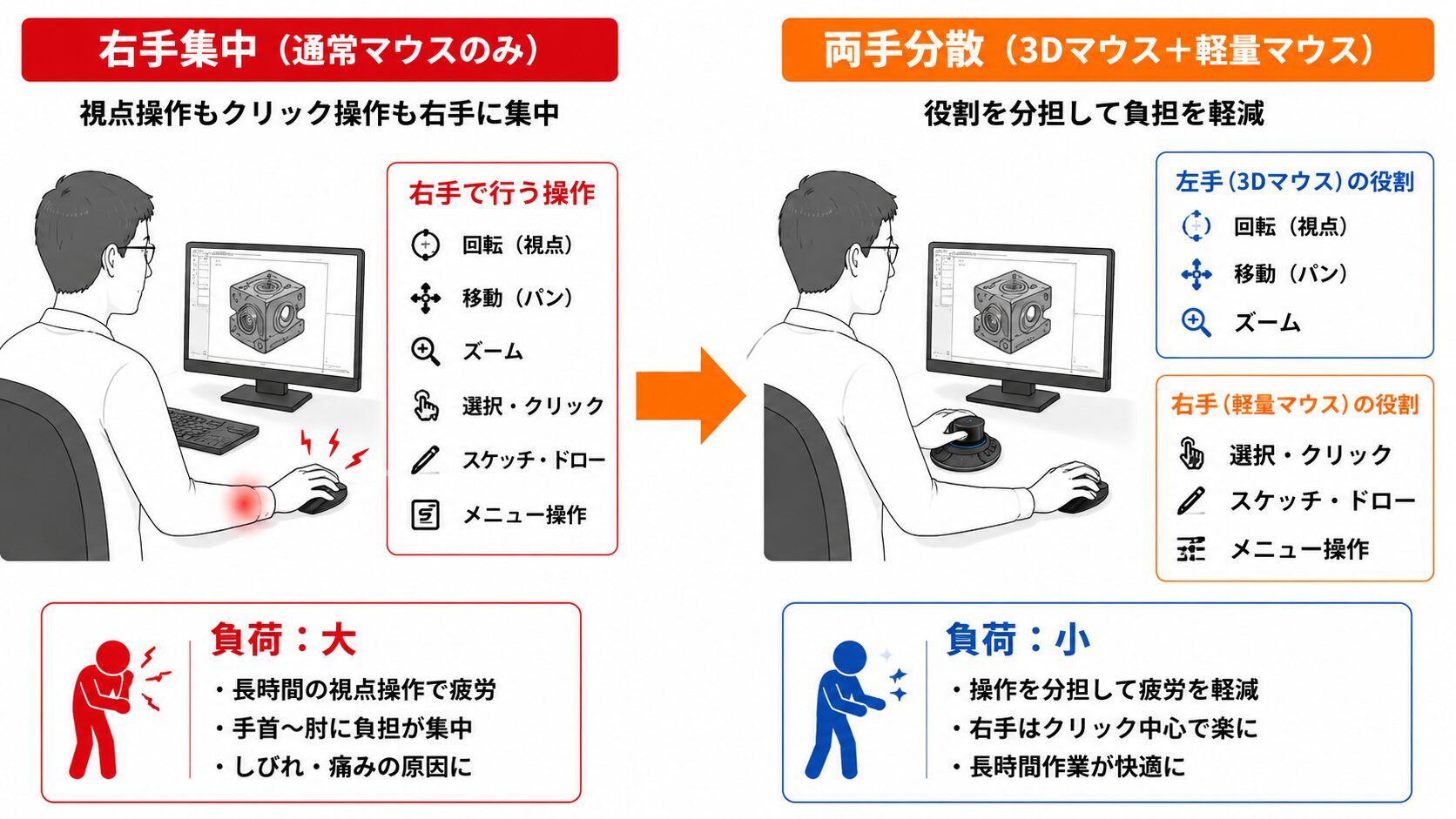
↑ 左が解決策の「両手分散」、右が従来の「右手集中」。一目で違いが分かります。
右手1本でやっていること
通常マウスだけのCAD作業中、右手はこんな動きをしています。
- 左クリック:選択・配置
- 右クリック:メニュー呼び出し
- ホイール回転:ズーム
- ホイール押し込み+ドラッグ:移動(パン)
- キーボード押しながらドラッグ:視点回転
中でも一番つらいのが、「ボタンを押しながらマウスを動かす」動作です。
視点を回転させるたびに、
Shift(または Alt)を押しながら、右ボタンを押し続けて、マウスをグリグリ動かす
複雑な形状になればなるほど、この視点操作は増加します。
これを 1日に何百回も繰り返すことになります。
「押しながら動かす」が疲労の根源
普通にマウスを動かすだけなら、手首と前腕の負担は知れています。 でも「押しながら動かす」が入ると、別物です。
- 指(中指・薬指)はボタンを 押し続ける(=力が入りっぱなし)
- 手のひらと前腕はマウスを 動かし続ける(=動的な負荷)
この静的+動的の二重負荷が、肩・腕・肘・手首を凝り固めていきます。
そして、その先にあるのが—— 鍼治療通いの未来(私の経験談)です。
通常マウスを軽くしても、これは解決しない
「じゃあ、軽量マウスにすれば疲労減らせるのでは?」
──残念ながら、それだけでは不十分です。 右手1本に操作が集中している構造 そのものを変えないと、根本解決にはなりません。
軽量マウスは「両手運用の片方」として効きます。 単独で使っても、効果は限定的。
次の章では、両手運用で何が起きるかを書きます。
第5章|両手に分散すると、世界が変わる
3Dマウスを左手に持つと、それまで右手だけでやっていた負荷が、両手に分散されます。
これが、想像以上に効きます。
操作の分担
両手運用が定着すると、自然とこうなります:
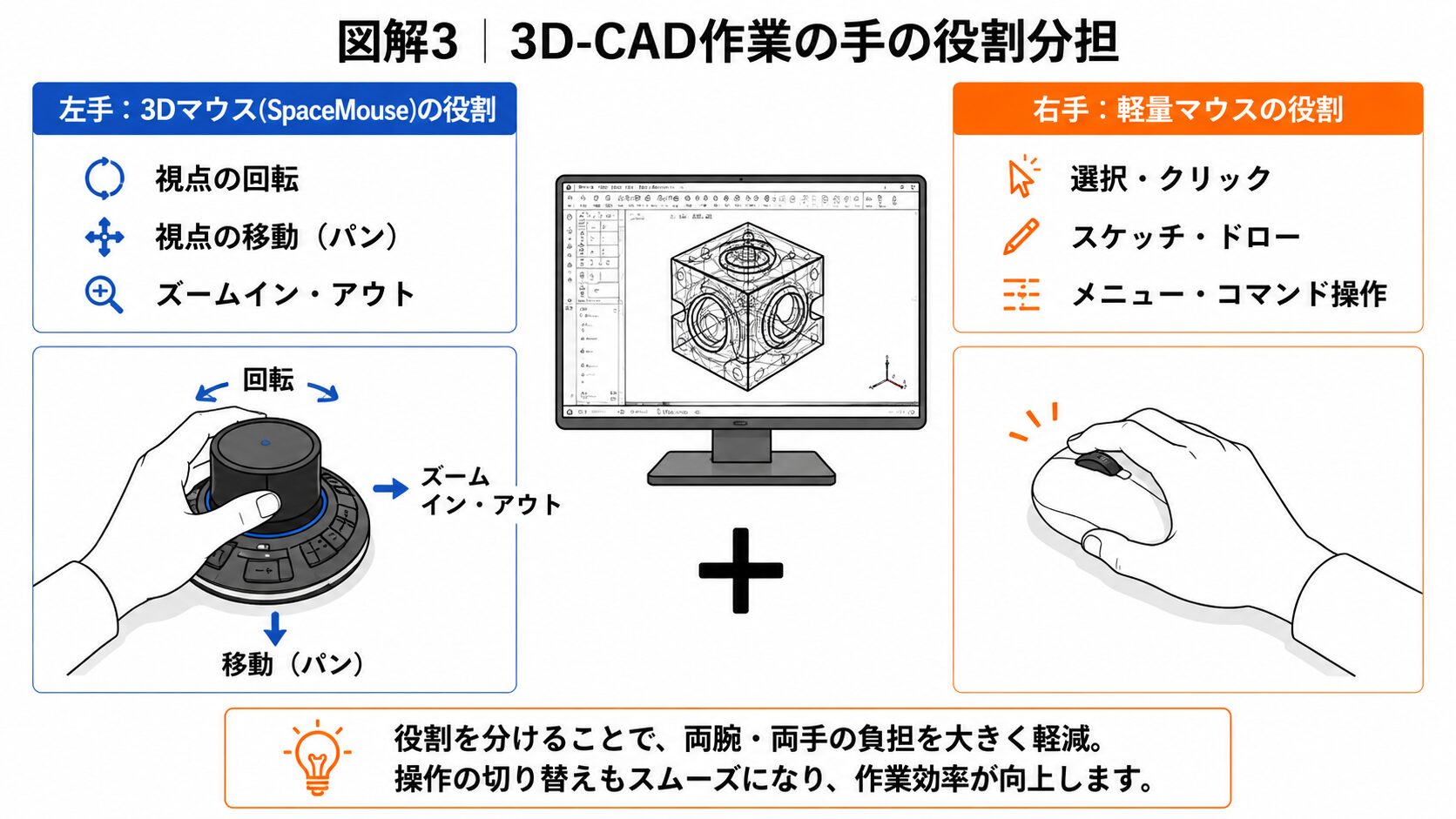
| 操作 | 担当 |
|---|---|
| 視点ズーム・回転・移動 | 左手(3Dマウス) |
| オブジェクト選択・クリック | 右手(通常マウス) |
| 線・曲線のスケッチ | 右手(通常マウス) |
| メニュー操作 | 右手(通常マウス) |
右手の 「押しながらドラッグ」が消える。これが最大の変化です。
疲労が分散される
- 右手:選択・クリック・スケッチ作業のみ(指の使いっぱなしが大幅減)
- 左手:視点操作(指1〜2本の軽い操作)
両手とも「重い負荷の動作」はほぼなくなります。
効率も上がる
これは副次効果ですが、両手運用は 作業速度 も上げます。
- 編集しながら視点を変えられる(右手でドロー、左手で回転)
- ホットキー併用が楽(右手はマウス、左手は3Dマウス)
- 「アイコンを探す時間」が減る(視点操作がメニューに依存しなくなる)
通常マウスだけのCAD作業が、今思えば窮屈だったなと感じます。
疲労の溜まり方が、明らかに違う
私の場合、両手運用に切り替えてからは、疲労の溜まり方 が明らかに変わりました。
そのおかげで、1日中CAD作業をしても、前ほど疲れを感じなくなりました。
それでも鍼治療には、今も通っています。 なぜなら、「疲れない → 作業時間が伸びる → 結局疲れる → 鍼治療」というループに入るからです(笑)。
ただ、「マウスを変えてから明らかに楽になった」 という実感はあります。 これだけで、十分元は取れています。
——マウスを変えるだけで、これだけ変わる。
次の章では、私が実際に試して 合わなかったマウス3種類 の話をします。
第6章|私には合わなかったマウス3種類
「右手の疲れをなくしたい」と思ってから、何種類かのマウスを試しました。 全部、結果的に 私のCAD用途には合わなかった マウスです。
ここに書くのは、同じ用途で同じ失敗を防いでほしいという記録です。 ※どの製品も、用途が合えば優れたマウスです。あくまで「3D-CADの長時間作業」という視点での評価です。
合わなかった①:高級マウス(多機能タイプ)
最初に手を出したのが、Logicool MX Master 3(約141g)。
期待:
- 多機能(サイドホイール・ジェスチャー)で操作効率UP
- 人間工学設計で疲労軽減
私の場合:
- やや重く感じた(141g)→ 動かすたびに腕に負荷
- サイドホイールはCAD作業ではほぼ使わない
- 1万円超の価格に対して、CAD作業では効果が見合わなかった
気づき:CADでは 多機能より軽量 のほうが効く。 ※事務作業・横スクロール多用の用途では優れたマウスです。 → Logicool MX Master 3(Amazon)
合わなかった②:トラックボール
次に試したのが、Logicool M575(トラックボール)。
期待:
- 手首を動かさずにカーソル移動 → 疲労減
- 省スペース
私の場合:
- 親指で何時間も操作 → 親指の疲労が新たに発生
- 細かいエッジクリック・点の選択で 精度が落ちる
気づき:CADの 精密操作 とトラックボールは相性が出る。 ※デザイン作業・コーディング等では優れた選択肢です。 → Logicool M575(Amazon)
合わなかった③:手首斜めマウス(縦型エルゴノミック)
最後に試したのが、サンワサプライの 縦型エルゴノミックマウス(記憶では MA-ERG 系)。
期待:
- 手首が自然な角度になり、前腕の負担減
私の場合:
- 慣れに時間がかかる(数週間)
- クリック精度が落ちる(角度が変わるとマウスの安定感が違う)
- 結局、通常マウスに戻した
気づき:エルゴノミック設計は、作業内容を選ぶ。CADのような精密作業には合いにくい。 ※長時間の事務作業・前腕痛のリハビリ目的では効果的なはずです。
この3種類から私が感じたこと
3種類試して、私自身が感じたのは: 「右手用マウスを1個変えるだけでは限界がある」 ということでした。
- 多機能でも、トラックボールでも、縦型でも
- 右手1本に負荷が集中する構造は変わらない
- 構造を変えないと、根本解決にならない
そこで辿り着いたのが、3Dマウス + 軽量マウス の両手運用だったわけです。
次の章では、右手側の通常マウスは何を選ぶべきか を書きます。
第7章|右手側は「軽量マウス」一択
3Dマウスを左手に置いて両手運用にする ── ここまでは決まりました。 では、右手の通常マウス は何を選ぶべきか。
私の結論は 「軽量マウスがベスト」 です。
なぜ軽量マウス?
両手運用に切り替えると、通常マウスの役割はシンプルになります:
- 選択・クリック
- スケッチドロー
- メニュー操作
ホイール押し込み+ドラッグ などの重い操作は、ほぼ消えます。
つまり、右手のマウスに求められるのは:
- 軽さ(動かすときに腕に負荷をかけない)
- 基本的なクリック精度(選択・ドローの精度)
それだけ。
多機能は不要(両手運用の補助的な役割)。 重さ140g前後の高級マウスは、もはやオーバースペック。
私が選んだのは「Philips SPK9418」
候補をいくつか比較した結果、辿り着いたのが Philips の軽量マウス SPK9418 でした。
主なポイント:
- 重量:実測 53.9g(Logicool MX Master 3 141g の 半分以下)
- 価格:約 ¥5,000
- 必要な機能は一通り揃っていて、特殊機能は不要
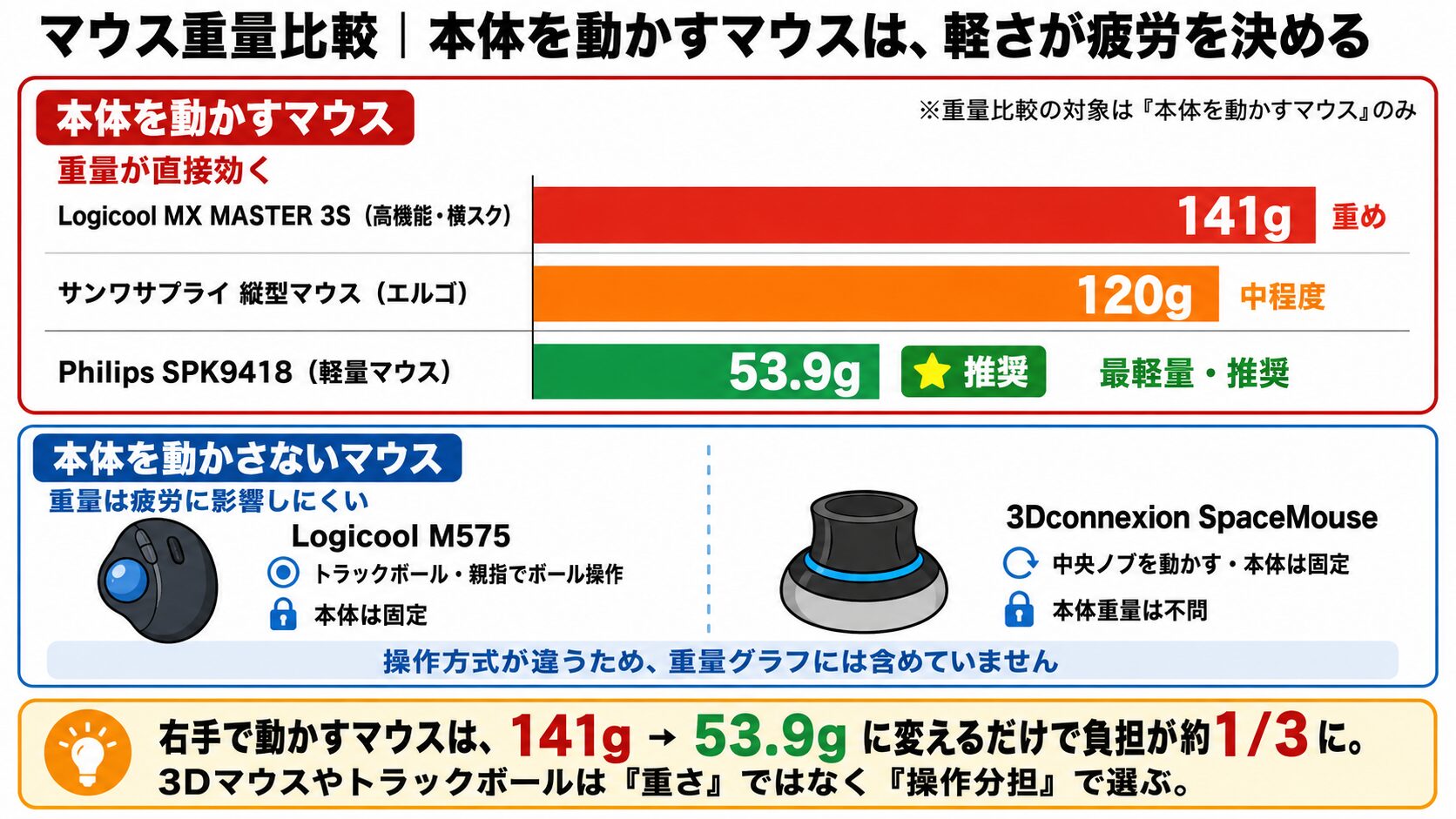
↑ 本体を動かすマウスを並べると、SPK9418の53.9gは高機能マウスの約1/3。手首の負担が劈然に軽いことがわかります。
※ このグラフは「本体を動かすマウス」のみを比較しています。トラックボール(M575 約145g)や3Dマウスは「手香を不要」にするため、本体重量は疲労評価軸から外しています。
「軽い・基本性能十分」。 両手運用の右手担当として、これ以上の選択肢が見つからないというのが正直なところ。

📷 製品写真は SPK9418 詳細レビュー記事からの使い回しでOK
実際に使ってみての感想
正直、これまで使ってきて 不満点はほぼありません。
軽くて、安くて、基本性能もちゃんとしている。 チャタリングや耐久性の問題も、現在まで発生していません。 CAD作業の両手運用なら、これで十分すぎます。
—— 適切なマウスを選べば、用途に合えば十分戦力になる、というのが実感です。
まとめ:私が選んだ右手用マウス
| 観点 | 推奨 |
|---|---|
| 重量 | 50-60g台(軽いほどよい) |
| 価格 | ¥3,000-5,000程度 |
| 機能 | 基本でOK・特殊機能不要 |
「右手は楽させる」 が両手運用の核です。
第8章|まとめ ── 右手が痺れる前に、両手運用へ
ここまでお読みいただきありがとうございます。 5年で5マウスを試して辿り着いた結論を、もう一度まとめます。
結論:3Dマウス + 軽量マウスの両手運用
| 担当 | デバイス | 推奨機種 |
|---|---|---|
| 左手 | 3Dマウス | 3Dconnexion SpaceMouse 系 |
| 右手 | 軽量マウス | Philips SPK9418(実測53.9g・約¥5,000) |
作業環境を整えるときの注意点
厚生労働省は、椅子・机・キーボード・マウス・ディスプレイの位置を総合的に調整し、自然で無理のない姿勢を取るよう案内しています。3Dマウスだけで解決しようとせず、机の高さ、肘の位置、休憩も一緒に見直してください。
OSHAは、マウスをキーボードの近くへ置くこと、操作する手を交代すること、ショートカットでマウス使用を減らすことを案内しています。両手操作は、この考え方を3D-CADへ応用した私の運用例です。
机周り全体を見直す場合は、3Dプリンタ副業3年目の机周り6選も参考にしてください。
CADを動かすPC自体も見直す場合は、Mac mini M4でFusionと複数スライサーを使った実機レビューに、快適だった作業とメモリが厳しくなった使い方をまとめています。
始め方:いきなり全部そろえる必要はありません
まずは、自分のCAD作業を1日観察してみてください。
Step 1:現状チェック
「ズーム・回転・移動」をどれだけ右手でやっているか?
- 回数が少ない → まず配置と姿勢を確認
- 回数が多い → 両手操作を試す候補
Step 2:左手用に3Dマウスを試す
視点操作を 左手に逃がす ことで、右手で行う視点操作を減らせます。
🛒 私が使っている3Dマウス:
ポチップ
Step 3:右手のマウスを軽量化する
3Dマウスに慣れた頃(1ヶ月目安)、右手のマウスも見直すタイミング。 軽量マウスで、選択・クリックに専念させます。
🛒 私が使っている軽量マウス:
参考情報
関連記事
同じようにCAD作業の負担を見直したい方の、判断材料になればうれしいです。