3Dプリンタの机・デスク周り6選|副業3年で整えた作業環境と失敗例
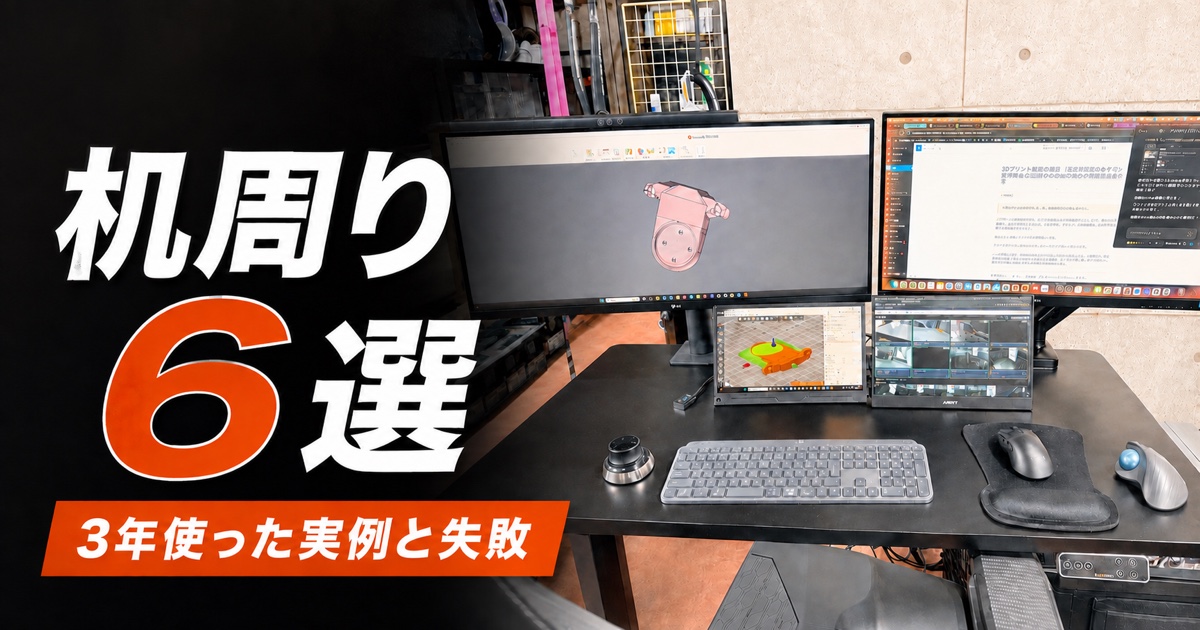
結論:3Dプリンタ副業の机・デスク周りは、最初から全部そろえる必要はありません。まずは昇降デスク、椅子、モニター環境の3つを整え、作業量に合わせてPC・マウス・ラベルプリンタを追加するのが、私には最も無駄の少ない順番でした。
3Dプリンタを置けば副業を始められますが、設計、スライス、受注管理、梱包、発送まで続けると、プリンタ本体より机・デスク周りの使いにくさが作業時間へ響いてきます。
私は50代会社員として3Dプリンタ物販を3年、ネット物販を通算6年続けています。自宅の狭いスペースで、安い椅子、モニター1枚、インクジェットプリンタから始め、失敗と買い直しを重ねて現在の作業環境になりました。
この記事では、実際に使って残った机周りの道具6選と、買って後悔した3つを紹介します。
- 3Dプリンタ作業に必要な机・デスクの考え方
- 昇降デスク、椅子、モニター環境の優先順位
- CAD作業用のPCと両手マウス環境
- 注文が増えてから導入したラベルプリンタ
- 実際に買って後悔した道具と理由
予算やスペースは人によって違うため、すべてをおすすめする記事ではありません。写真と実体験をもとに、自分の作業量に合うものだけ選ぶための判断材料としてご覧ください。
- 作業場の全体像
- 機材6選 総覧
- ① 昇降デスク FlexiSpot E7【副業デスクの基盤・本気メリット5選】
- ② 作業チェア Dowinx ゲーミングチェア 89L【3年使用・コスパ最強】
- ③ モニター環境 4枚+KVM切替【副業デスクの隠れた主役】
- ④ メインPC Mac Mini M4 24GB + iPhone + Magnet
- ⑤ マウス2台体制 3DConnexion + Philips SPK9418【LOGI失敗3つ】
- ⑥ サーマルプリンタ + 物販オペレーション【WiFi非対応失敗】
- 買って後悔したもの3つ【アフィなしで本音を書きます】
- 次に揃えたい機材【副業時間を生む時短・健康投資】
- まとめ ── 副業はマラソン、机周りは命綱
作業場の全体像
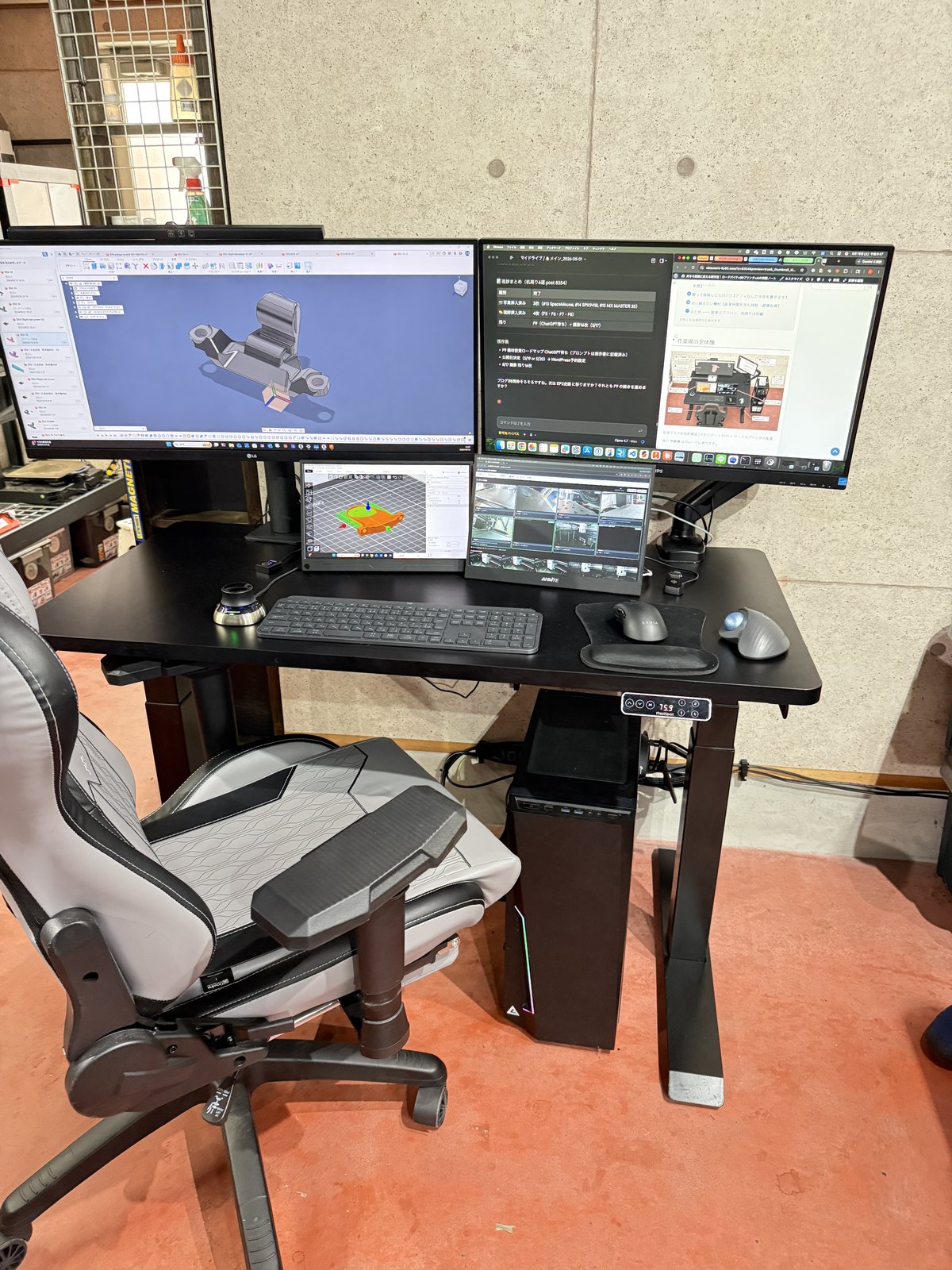
僕の 作業場 はガレージにあります。
3年前は納戸でIKEA中心の組み合わせから始まり、プリンタやフィラメントが増えてガレージへ全面移行。今は コストコのスチールラックを2台連結 し、8台の3Dプリンタを 「サンドイッチ構造」 で並べた配置に落ち着いています。
この記事では、8台の3Dプリンタを置く作業場全体ではなく、設計・受注・発送を行う机周りに絞って紹介します。
この記事では、その作業場の中でも 机周り(デスク上) に絞って、3年間で買って良かったもの・後悔したものを紹介していきます。
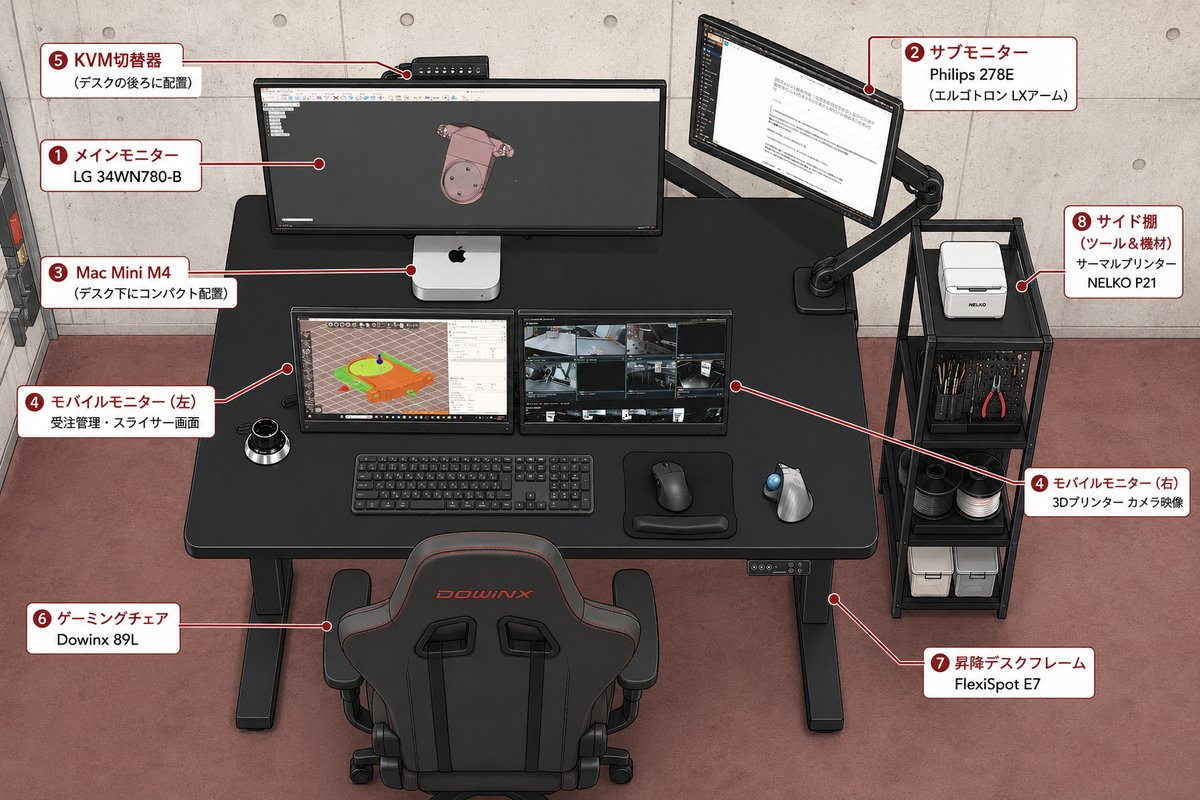
僕のデスクは中央のスチールラック2台の間に配置。その上に:
- ワイドモニター + 通常モニター + モバイルモニター×2 の4枚構成
- デスク上に Mac Mini、机下に Windows PC
- マウス2刀流(3Dマウス+軽量マウス)
- 別棚に サーマルプリンタ(物販オペレーション用)
…という構成です。
机周りは、「お金を生む工場」と「長時間過ごす居場所」の両方を兼ねる場所。だからこそ、1つ1つに 「効率」と「快適さ」両方の判断軸 が必要になります。
この記事では、その判断軸で揃えてきた 机周り6選 + 失敗3つ を紹介していきます。
機材6選 総覧
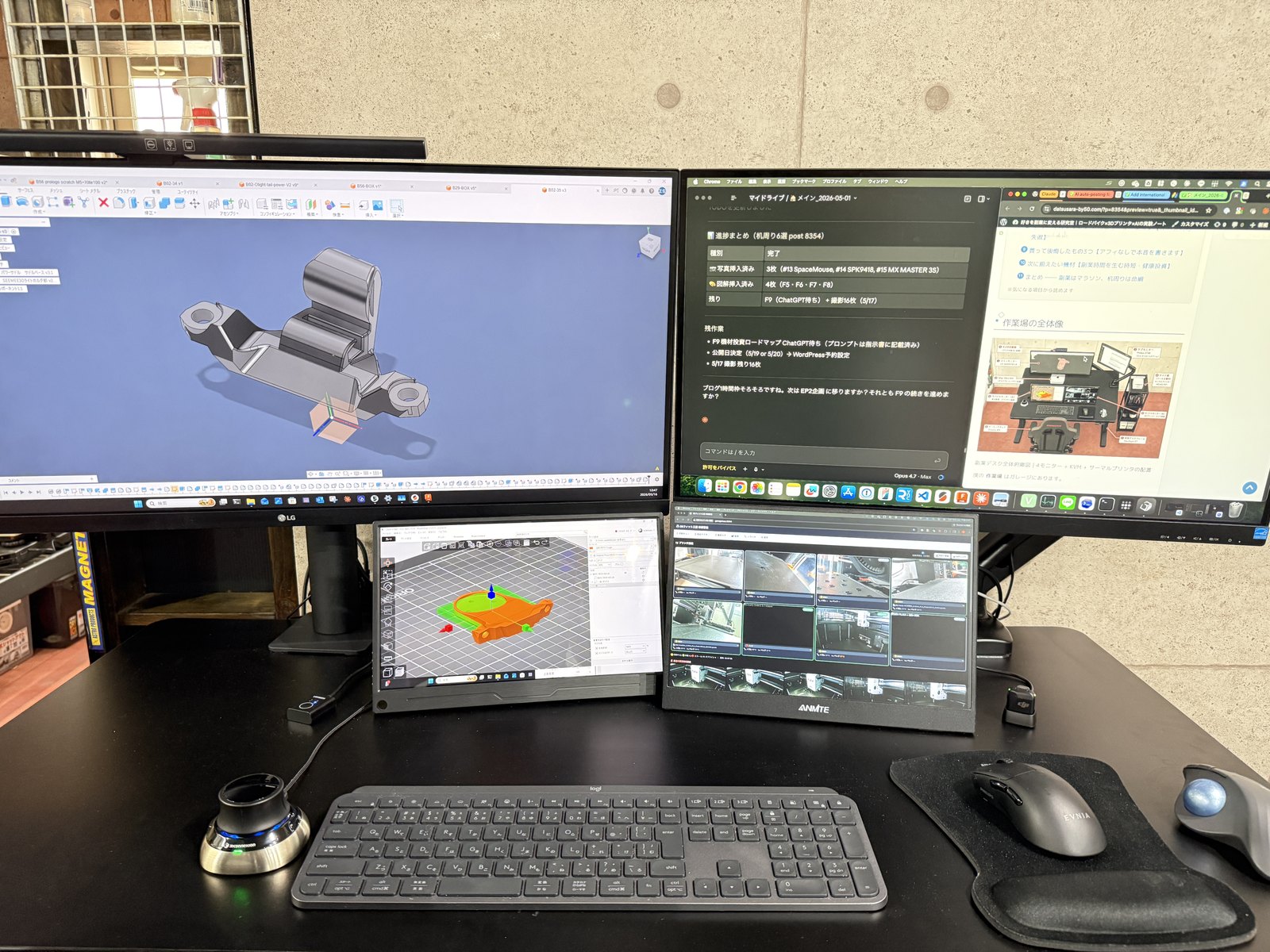
机周りの中で、3年間試行錯誤して 「これがベスト」 と思える機材を6つに絞り込みました。順番は デスクで実際に使う物理的な並び順 で並べています。重要度順ではありません。
| No. | 機材 | 投資額目安 | 失敗マーク |
|---|---|---|---|
| ① | 昇降デスク(FlexiSpot E7) | 5〜8万円 | |
| ② | 椅子(Dowinx ゲーミングチェア 89L) | 2〜3万円 | |
| ③ | モニター環境(LGウルトラワイド + Philips 278E + モバイルモニター + KVM + MX Keys S) | 6〜12万円 | |
| ④ | Mac Mini M4 24GB + iPhone | 9〜12万円 | |
| ⑤ | 軽量マウス + 3Dマウス | 2〜4万円 | ⚠️ LOGI失敗 |
| ⑥ | サーマルプリンタ2台(QRコード用 NELKO P21 + クリックポスト印刷用) | 1〜2万円(計) | ⚠️ WiFi非対応失敗 |
| 合計投資額目安 | 約 25〜41万円 | ||
NELKO小型サーマルは、純正の感熱紙シールが最近高騰しています。ランニングコスト要計算。互換シール や RFIDタグ移設の裏技 など対策もありますが、詳しくは次のサーマル章で書きます。
副業3年で段階的に揃えてきたもので、全部一気に揃える必要はありません。特に 最初の3つ(昇降デスク・椅子・モニター環境)で副業の質が変わる ので、優先度はそちらから。
ここからは1つずつ、買って良かった理由と失敗ポイントを詳しく書いていきます。
① 昇降デスク FlexiSpot E7【副業デスクの基盤・本気メリット5選】
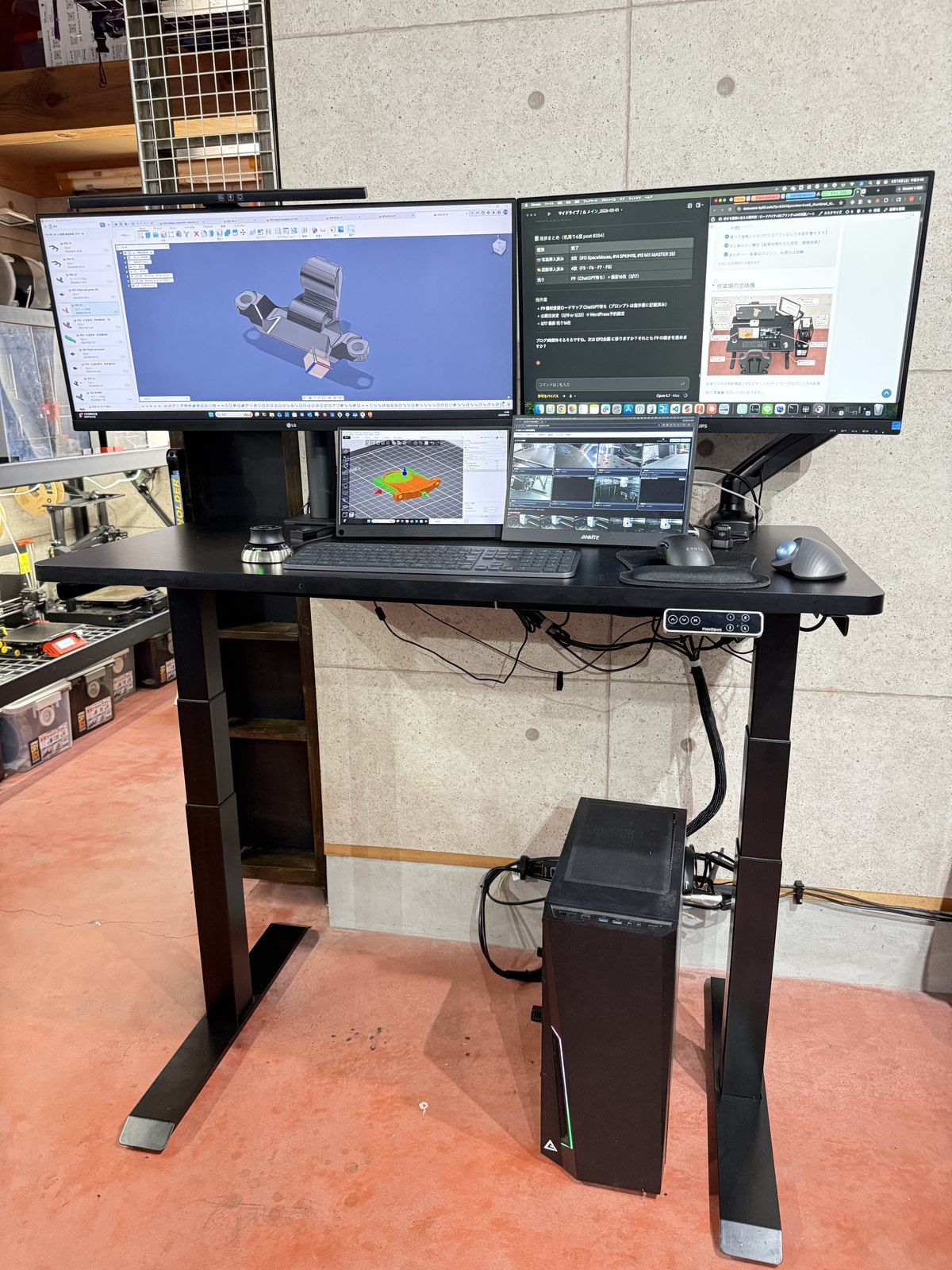
副業デスクの基盤、それは昇降デスク
机周りの中で最初に紹介するのは 昇降デスク。僕は FlexiSpot E7(脚部ブラック・天板120cm×60cm・ブラック)を使っています。2023年11月に楽天市場で30%オフクーポン適用、50,690円(送料込み)でゲットしました。
選定基準はシンプルに以下の2つ:
- メジャーどころでしっかりしている(FlexiSpotは昇降デスク市場の鉄板)
- メモリ機能がついている(座位/立位の高さをワンタッチ切替)
正直、初めて買う昇降デスクなのでメインどころを選んだ、という感じです。
特に2年以上使って 不具合もなく、動作も静か、過負荷を検知して自動停止してくれる のもありがたいポイント。これより安いものもありますが、私は試していないので比較はできません。
ただし、天板の黒は汚れが目立つ のでそこは少しマイナスかも。あとは、天板のエッジが斜めになっているタイプ だとさらに良かったと思っています。
5〜8万円という決して安くない投資ですが、3年使って確信したのは:昇降デスクの真価は「立つ/座る切替」だけではない ということです。
昇降デスクの本気メリット 5選
① 椅子調整より、机調整の方が圧倒的に楽
意外と語られないメリットがこれです。椅子の調整は 複数のレバー(座面高さ・リクライニング・ランバー)+ ロック解除 が必要で、毎日微調整するのは正直面倒。
一方、昇降デスクは ボタン一つで微調整。
- スリッパ/素足で身長微差 → 机側で吸収
- 朝のシャキッとした姿勢/夕方の少し緩めた姿勢 → 机で対応
- メモを取るときは机を1〜2cm下げる → 細かい書き込みが楽
「動かしやすい方を毎日いじる」のが、長く続ける副業者の正解 だと思います。
② 50代会社員の腰痛・肩こりに、構造的に効く
副業で1日8時間以上座る生活になると、腰痛と肩こりは確実に来ます。50代会社員ならなおさら。
座位→立位の切替で:
- 腰への圧迫が一時的に解放(血流回復)
- 肩・首の筋肉の使い方が変わる(疲労分散)
- 立ち姿勢で自然と背筋が伸びる
「立ち姿勢で副業」を1日中続けるのは長くは持ちませんが、1日に数回切り替えるだけ でも体への負荷は明らかに減ります。
③ 食後・夕方の眠気覚ましに最強
副業時間は限られています。眠気で生産性を落とすのは大きな機会損失。
昼食後の眠気・夕方の集中力低下 → 立ち姿勢に切替 で物理的に脳が覚醒。ガーミンの「動きましょう」通知(60分に1回)を組み合わせれば、「意志に頼らず、デバイスに任せる」 健康 × AI × 副業を実践できます。
④ メンテと掃除が一気に楽になる
天板を最大限上げれば 床掃除がスムーズ、配線整理も立ち作業で楽。3Dプリンタ運用で出るホコリ・フィラメントカスの掃除を、ロボット掃除機 + 昇降デスクの組み合わせで負担ゼロに近づけられます。
天板を上下動させても、PCケーブル・電源コード・モニターケーブルに無理が掛からないか、設置後に必ず可動範囲全域でテストしてください。ケーブルが突っ張って引きちぎれる事故は意外と起きます。
⑤ 健康投資 = 医療費削減という見方
これは少し先の話ですが、副業を長く続けるための 「健康投資」 という視点で見ると、5〜8万円は10年単位で回収されます。
整形外科通院・湿布・マッサージに通う頻度が減るだけでも、10年で5〜10万円は浮く計算。50代から副業を長く続けるなら、この計算は無視できません。
モニターアームは最初なくてもいい
昇降デスクとセットで「モニターアーム必須では?」と思われがちですが、最初はなくても大丈夫 です。
副業を続けるうちに 「ベストポジション」を細かく調整したくなる時 が来ます。そのタイミングでモニターアームを追加すれば十分。サブモニターは 縦向きにできるアーム が便利。狭いスペースでも収まるし、コードやSlackなど縦長UIの表示効率が一気に上がります。
昇降デスクは「副業デスクの基盤」。立つ/座るだけじゃない。椅子よりも調整が楽な微調整ツール + 腰痛肩こり予防 + 眠気対策 + 健康投資。5〜8万円を投資する価値は、3年使えば必ず実感できます。


 ポチップ
ポチップ ポチップ
ポチップ ポチップ
ポチップ② 作業チェア Dowinx ゲーミングチェア 89L【3年使用・コスパ最強】
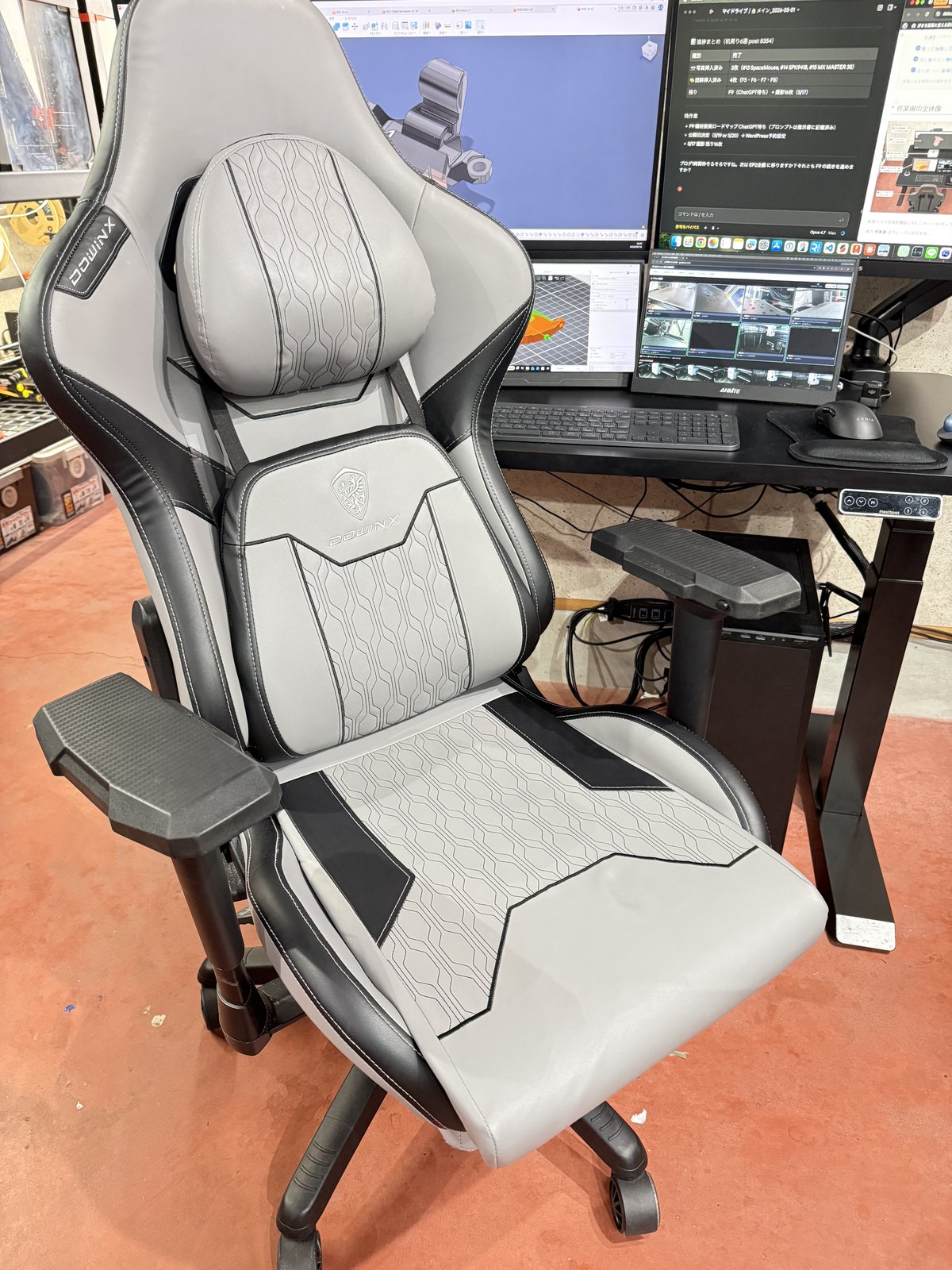
椅子は Dowinx のゲーミングチェア 89L(ヨーロッパ風 / PUレザー)を3年近く使っています。購入は2023年11月のブラックフライデー。9,500円クーポンで 32,000円→22,500円 でゲットしました。
副業の作業時間が増えてきたタイミングで、それまで使っていた1万円台のオフィスチェアで腰がやられかけて、思い切ってアップグレードしたのがこの椅子です。
満足ポイント 3つ
- 調整機能が豊富:肘掛けの「高さ・前後・回転」全部できる。自分の身体に合わせた完璧なポジションが取れます
- リクライニング + オットマン:土日の20分昼寝に最高。座面下から伸ばせる足台で完全リラックス姿勢に
- コスパ最強:22,500円でこの機能・2年保証付き。副業始めたばかりの予算でも手が届くのがありがたい
不満ポイント
- 3年使ってクッションのへたりを感じ始めた
- 各部の作り(クッション性・フィット感)は「価格相応」。10万円超えのチェアと比べると差はある
体験したコンテッサが別次元だった
知り合いのオフィスでオカムラの コンテッサ に1時間座らせてもらったことがあります。座面に座った瞬間、Dowinxとは別物だと分かりました。
- メッシュが12年使っても痛まない(実例を見せてもらった)
- ランバーサポートが上下+前後で微調整できる
- 大型ヘッドレストでストレートネック対策になる
- 短時間より長時間使ってこそ違いが分かる椅子
新品で20万円超えるので、簡単には手が出ません。ただ、副業の月収が安定したら、次に買い替えるならコンテッサ一択だと心に決めています。
僕は1万円台の椅子で腰を壊しかけました。50代の体は20代みたいに回復しません。「副業はマラソン」です。椅子だけは「ちょっと出し過ぎかな」くらいで丁度いい。Dowinx 89Lの2.5万円クラスは、副業初期の最強コスパだと断言できます。
 ポチップ
ポチップ③ モニター環境 4枚+KVM切替【副業デスクの隠れた主役】
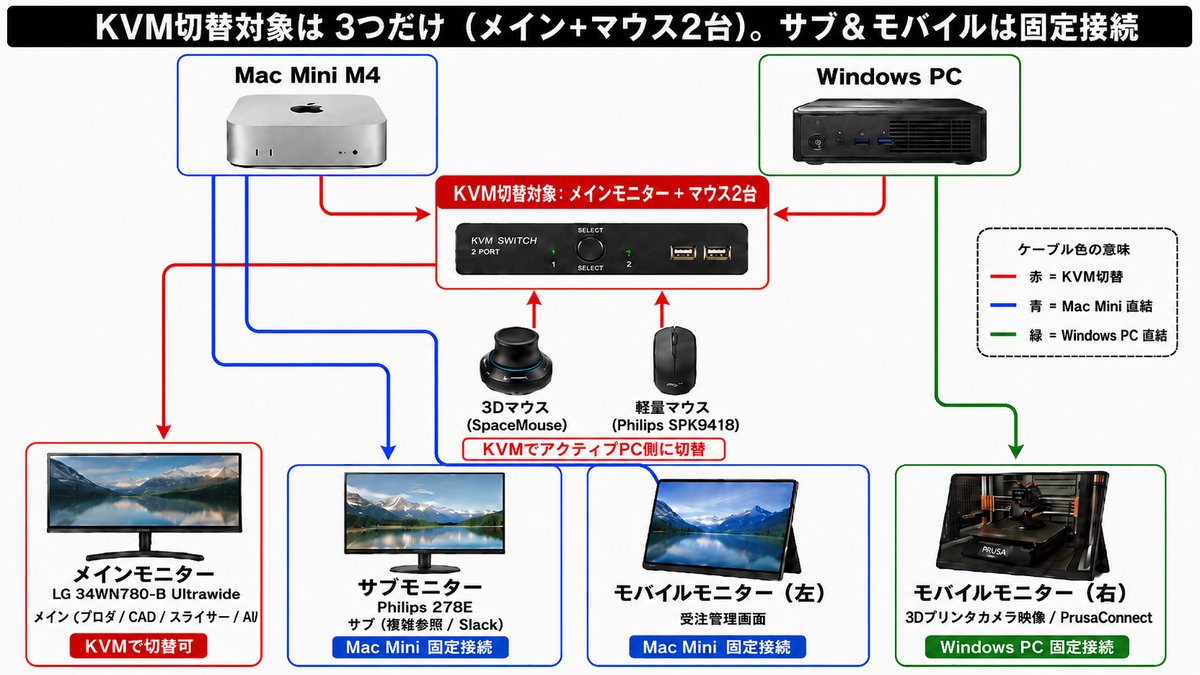
モニター環境は、6選のなかでも特に効果が大きかったアイテムです。具体的にはこの構成。
- LG 34WN780-B(34型 UWQHD ウルトラワイド):メイン作業用
- 通常モニター(Philips 278E・27インチ FHD):サブ表示
- モバイルモニター×2:Mac固定で注文管理+3Dプリンタ印刷監視
LGのウルトラワイドは2023年11月に楽天で 62,944円 で購入。アームスタンド式で、机の天板が広く使えるのが地味に効きます。
4枚にした理由:作業の「窓」を分けたい
1台で全部やろうとすると、ウィンドウを切り替えるたびに頭の中の作業も切り替わって、集中力が削がれます。4枚にしてから、「窓」ごとに役割を固定 したのが効きました。
- メイン(LGウルトラワイド):ブログ執筆・CAD(Fusion)・スライサー(時々)・AI処理
- サブ(Philips 278E・27インチ):参考サイト・調べもの・Slack
- モバイル1:注文管理(メルカリShops・Etsy・Shopify)
- モバイル2:3Dプリンタの監視カメラ(PrusaConnect)
「窓」を固定すると、ブログを書きながら注文通知が来てもメインの作業を止めずに対応できます。注文画面はモバイル1、印刷の様子はモバイル2、というふうに 視線を動かすだけで状況把握 できる構成です。
Mac/Win分担とKVM切替器
僕の作業はMac Mini M4とWindows PCの両方を使っています。
- Mac Mini M4 24GB:Claude Code・ブログ執筆・SNS・注文管理
- Windows PC:CAD(Fusion)・スライサー複数(PrusaSlicer/QIDI Studio/OrcaSlicer)・MCP実行
重い処理(特にCADとスライサー)はWindowsの方が圧倒的に速いので、Mac全部派にはしませんでした。
このときに必須なのが KVMスイッチ(Keyboard/Video/Mouse切替器)。マウス・キーボード1セットで、Macとも Windows と行き来できます。これがないと、机の上にマウスとキーボードが2セット並ぶことになって、作業の物理的なスペースが死にます。
表に出ない地味な機材ですが、Mac/Windowsを併用するならKVMスイッチ + Logicool MX Keys Sの組み合わせがかなり効きます。手元で1ボタン切替できるKVMに、打鍵感が安定したMX Keys Sを組み合わせると、キーボードを2台置かずにブログ執筆・発送作業・売上管理まで1台で回せます。通常モニターはPhilips 278E系を組み合わせ、ウルトラワイド + 通常モニター + モバイルモニターの構成にしています。
縦置きvs横置きは「両方試して」横置きに落ち着いた
ウルトラワイドは縦置きにすると、ブログ執筆時に1ページ全部表示できて気持ちいいです。ただ、3ヶ月使ってみて、横置きの方がCADやスライサーとの相性が良くて、いまは横置きに戻しています。
結論は「回転できるアームを買って両方試す」のが正解です。買う前に決めなくていい。
 ポチップ
ポチップ
 ポチップ
ポチップ ポチップ
ポチップ④ メインPC Mac Mini M4 24GB + iPhone + Magnet
副業3年目で、メインPCを Windows から Mac Mini M4 24GB に乗り換えました。Amazonで購入。家電量販店より数千〜1万円安いことが多いです。
Win→Macに乗り換えた4つの理由
- iPhone との連携が圧倒的に楽(後述)
- 静音性(深夜作業の家族への配慮)
- 消費電力が低い(つけっぱなしで月数百円レベル)
- Claude Code との相性(Macの方が情報量が多い)
乗換戸惑い1ヶ月→慣れて2ヶ月
Win使用歴25年だったので、最初は本気で「これは失敗だったかも」と思いました。ファイルマネージャの違い、ショートカットキーの違い、フォルダ構成の違い——細かいストレスが毎日積み重なります。
ただ、1ヶ月過ぎたあたりで脳が切り替わって、2ヶ月目には完全に慣れました。「乗り換え期間として2-3ヶ月は痛みを覚悟」すれば、その先のメリットの方が大きいです。
iPhone連携 4つの神機能
- AirDrop:撮影写真がワンタップでMacに飛ぶ。物販の商品撮影が一気に楽に
- ユニバーサルクリップボード:iPhoneでコピー→Macでペーストが当たり前にできる
- Handoff:ブラウザのタブを引き継げる
- iPhone ミラーリング(M4以降):Macの画面でiPhoneアプリを操作できる
特にAirDrop。物販ワークフローで「商品撮影 → 画像編集 → 商品ページ作成」の流れが、これだけで体感半分の時間で終わります。
Magnet(神アプリ・980円買い切り)
Macに乗り換えて最初に入れたのが Magnet というウィンドウ整列アプリ。980円で買い切り。これがなかったらMacに乗り換えていなかった、と言えるくらい必須です。
- Cmd + 矢印キーで、ウィンドウを画面左半分/右半分/1/4にスナップ
- ウルトラワイドモニターでは「3分割」が使える設定があり、これが神
Windowsのスナップ機能と同じ感覚をMacで再現できます。乗り換え組には絶対おすすめ。
Mac miniは、3D-CAD・スライサー・受注管理を並行するときの使用感を、この章内にまとめています。購入時は必要なメモリ容量と、使用するCAD・スライサーの対応OSを先に確認してください。
実際の処理範囲やメモリの限界は、Mac mini M4でFusionと複数スライサーを使った実機レビューで詳しく確認できます。
 ポチップ
ポチップ ポチップ
ポチップ⑤ マウス2台体制 3DConnexion + Philips SPK9418【LOGI失敗3つ】
マウスは副業を続けるなら、作業量が増えたら見直したいアイテムだと痛感しました。なぜなら、私は長時間のCAD作業を続ける中で肘部管症候群と診断され、入力環境を見直したからです。マウス変更は治療ではありませんが、右手だけに集中していた操作を左右へ分けました。
マウス遍歴 3つの失敗
失敗① Logicool M575(トラックボール)
2023年2月に6,700円で購入。「親指で動かせるから手首の負担が少ない」と聞いて飛びついた1台。
結果:1ヶ月使ってみて、肩こりが悪化。トラックボールは手首は楽になるけど、肩の特定の筋肉だけを使い続けるので、別の場所に負担が来ました。万人向けじゃない、というのが結論。
トラックボール自体は 20代・30代のころはかなり愛用していました。当時は「トラックボール最高」と思っていた時期もあったほどです。
ただ、40代・50代となった今 では、親指だけを酷使する使い方は 疲労が一箇所に集中することで蓄積しやすく、後の 肘部管症候群の発症 につながった可能性が高いと思っています。
失敗② Logicool MX MASTER 3S
2025年3月に14,360円で購入。「マウス界の王様」と呼ばれる高級モデル。横スクロール機能は確かに神。スプレッドシートの横移動、動画編集時のスクロールなど、かなり重宝しました。
ところが、重すぎた。141gあります。長時間使うと、手首と肘に明らかな疲労が来る。神機能のために、健康を犠牲にしている感覚。
2ヶ月で引退。完全なる失敗投資でした。
失敗③ 縦型マウス(手首角度マウス)
機種は伏せますが、Amazonで5,000円くらいのやつ。「手首を立てた状態が自然」というセールスコピーに釣られて買いました。
結果:手首の角度に最後まで慣れず、1週間で諦めました。万人向けじゃないし、これは試しに買ってみないと分からない領域です。
肘部管症候群を2年間患った話
3つの失敗マウスを試したあと、右手の指先が動かしにくくなり、次第に手全体がしびれるようになってしまいました。CAD作業もかなり困難に。
整形外科で診察してもらった結果、肘部管症候群 という診断でした。肘のところで神経の通り道が圧迫されており、それが指の動かしにくさやしびれの原因とのこと。
手術するほどではないものの、根本的な治療法はなく、ひたすら痛み止めとビタミン剤を処方されるだけの2年間 が続きました。
鍼治療で完全に治った
最終的に 鍼治療 に通うことで、痛み止めを飲まずにしびれが消えるまで 完全に治しました。
結局のところ、肩・首・腕を使いすぎて筋肉が硬直し、その硬直が徐々に神経を圧迫していたようです。鍼でこりを取ることで、改善に向かいました。
要は 「使いすぎ」。だからこそ、40代・50代以上にとっては 入力環境を定期的に見直すことが大切 だと、身をもって学びました。
注意:しびれや痛みが続く場合は、入力機器だけで自己判断せず、整形外科などの医療機関へ相談してください。この記事のマウス変更は、治療ではなく作業環境の見直しとして紹介しています。
正解は「3Dマウス+軽量マウスの二刀流」
👉 詳細レビュー記事:3Dマウスは左手で使う?3D-CADの両手操作を5種類比較|肘部管症候群を経験した50代エンジニアの本音。
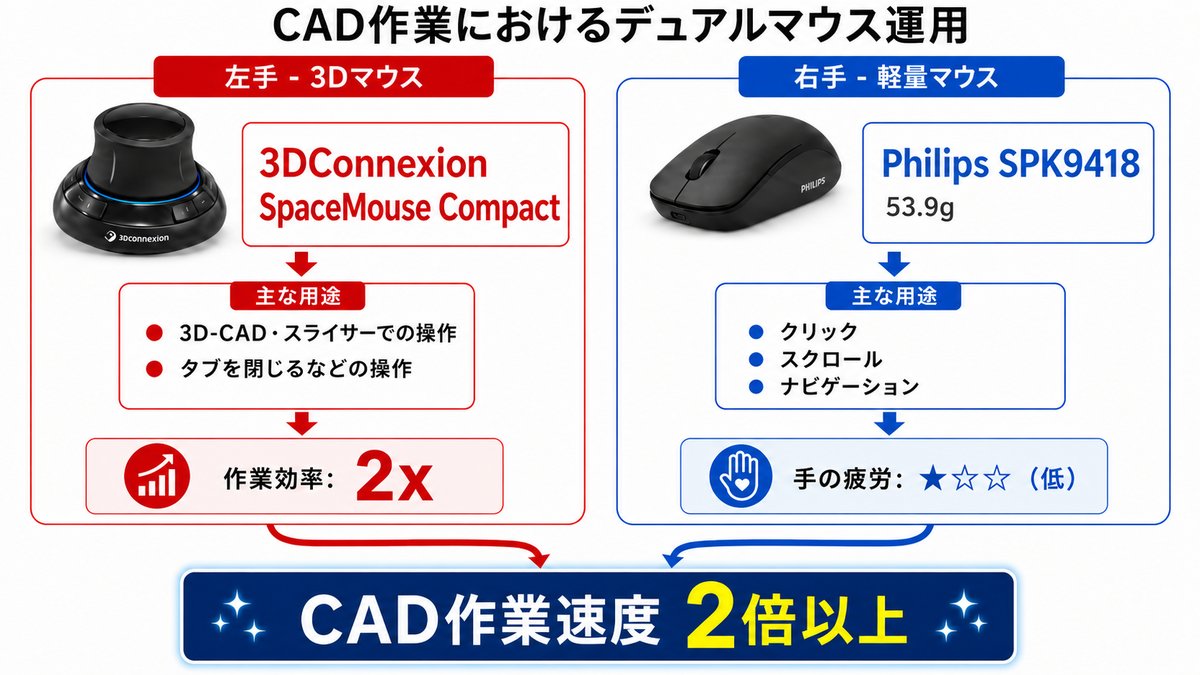
3年かけて辿り着いた結論はこれです。
3Dマウス:3DConnexion SpaceMouse
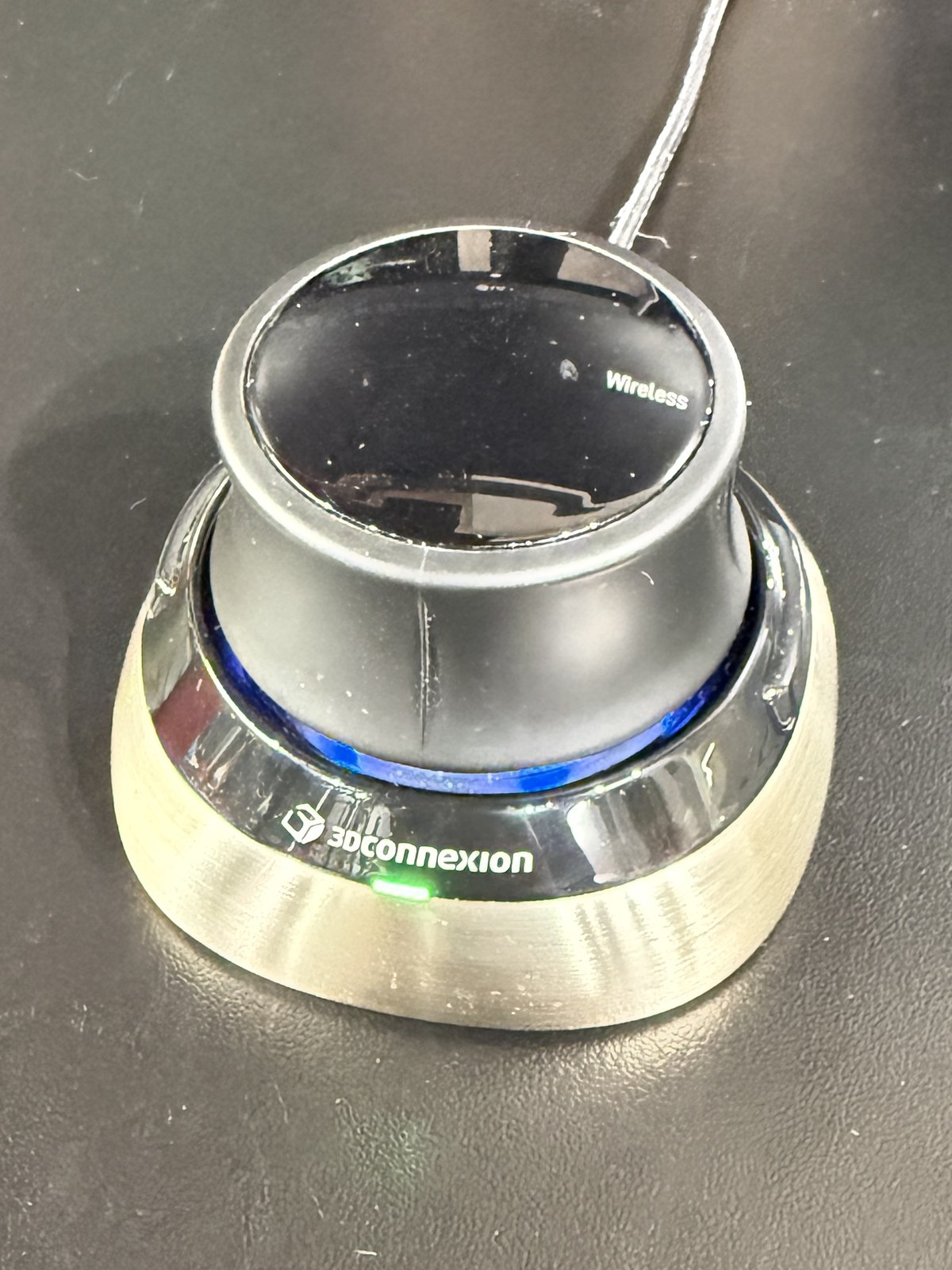
CADや3D作業をする人には、絶対に買ってほしい一台です。Fusion・PrusaSlicer・OrcaSlicer のすべてに対応していて、左手で3Dモデルをグリグリ動かせます。右手のマウスは選択・クリック専門に。
これがあるとないとで、CAD作業の速度が2倍以上違う と断言できます。3Dプリンタで物販をやる人には、ほぼマスト。
3Dマウスがないとどうなるか
3Dマウスがないときは、3Dモデルの回転は 中央ボタン(ホイール)を押しながらマウスを動かす操作 になります。これを長時間繰り返すと、手・腕・肩に確実に負担がかかります(私自身、肘部管症候群を発症した遠因の1つです)。
それが、SpaceMouseだと 左手で自然な感じで動かせる、しかも ズームしながら回転しながら狙ったところを見る ことが片手で完結します。
現実世界で物体を手に持って、いろんな方向から眺める感覚にかなり近いです。一度使ったら、間違いなく元には戻れません。
隠れた便利機能:左手デバイスとしての2ボタン
SpaceMouseには本体に 2つの物理ボタン がついていて、これを左手デバイスとして自由に設定できます。
私の場合は 「アプリ・タブを閉じる」ボタン として設定しています。ちょっとしたことですが、特にChromeのタブをたくさん開いたときに、左手のボタン一つで閉じられる のは意外と快適。マウスを動かして×をクリックする操作が消えるだけで、ストレスが目に見えて減ります。
対応ソフト:
- Fusion(3D-CAD)
- PrusaSlicer / OrcaSlicer / QIDI Studio
- Chrome等のブラウザ・各種アプリ(ボタンマッピング設定で)
軽量マウス:Philips SPK9418
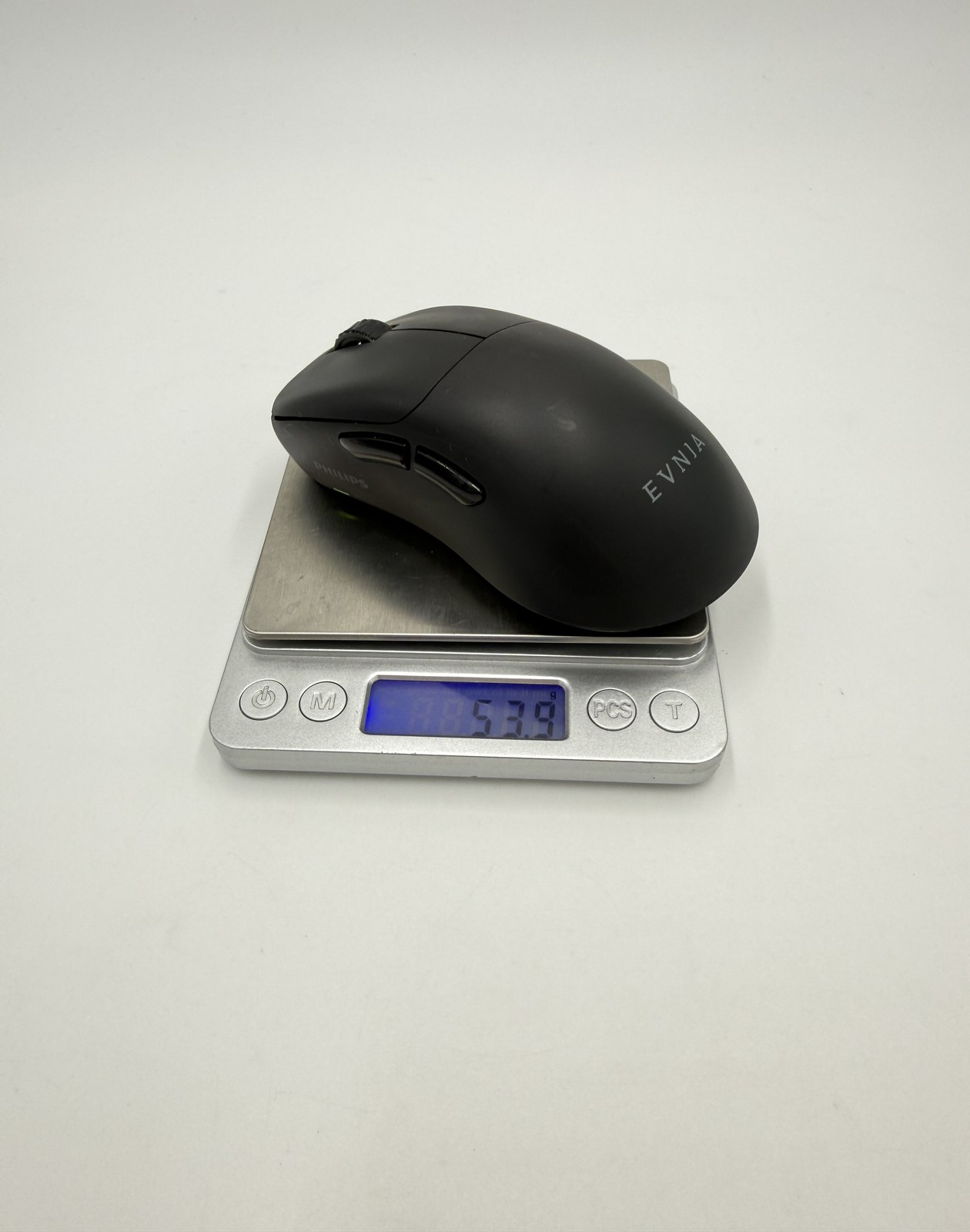
実測53.9g(手元のキッチンスケールで計測)の超軽量級。ワイヤレスタイプ。安いのに動作が安定していて、コスパが圧倒的に高いです。
⑥ サーマルプリンタ + 物販オペレーション【WiFi非対応失敗】
結論:インクジェットでも始められる。件数が増えてきたらサーマル一択
物販6年・3Dプリンタ物販3年やってきた実感がこれです。副業を始めた頃は普通のインクジェットプリンタで発送ラベルを印刷していました。月数件なら全然OK。でも注文が積み上がってきた時、インクジェットには3つの罠 が待っています。
インクジェットプリンタ「3つの罠」
① ランニングコストが地味に高い
本体は1万円台でも、純正インクが恐ろしく高い。クリックポストのラベルを毎日刷っていると、インク代が積み上がります。
② 忙しい時に限ってトラブルが起きる
発送件数が増えた日に限ってヘッドの目詰まり・紙詰まり・インク警告。マーフィーの法則そのまま、急ぎたい時ほど止まる。
③ 安いインクは「残ってるのに空表示」
互換インクで節約しようとすると、ICチップの認識問題で インクがまだ残ってるのに「インクなし」と表示 される。これが地味〜にストレス。1日1回でも本気で萎えます。
副業初期は「セロハンテープ作戦」で十分
雨で住所が滲んで配送事故が起きた失敗談から、僕は「サーマル一択」と思いがちですが、実は副業初期はもっと安く解決できます。
→ クリックポストのラベル全面にセロハンテープを貼る。
これだけで雨対策は十分。100均で買えるし、印刷面のテカリ感も気にならない。「サーマルプリンタは欲しいけど初期投資が…」という人は、まずこの セロハンテープ作戦 で半年回してみる。月の発送件数が30〜50件を超えてきたら、サーマルプリンタを検討する 段階的ロードマップ がおすすめです。
件数が増えてきたら「サーマル神」モードへ
月50件を超えてきた頃、ついにサーマルプリンタを導入。これが本当に革命でした。
- 印刷が秒(インクジェットの「ウィーン…ガコッ…」が消える)
- インク不要(感熱紙だけ)
- 滲まない(雨でもOK・セロハンテープ卒業)
- トラブルがほぼゼロ(忙しい朝にプリンタが壊れる恐怖から解放)
⚠️ 失敗事例:WiFi非対応モデルを掴んだ
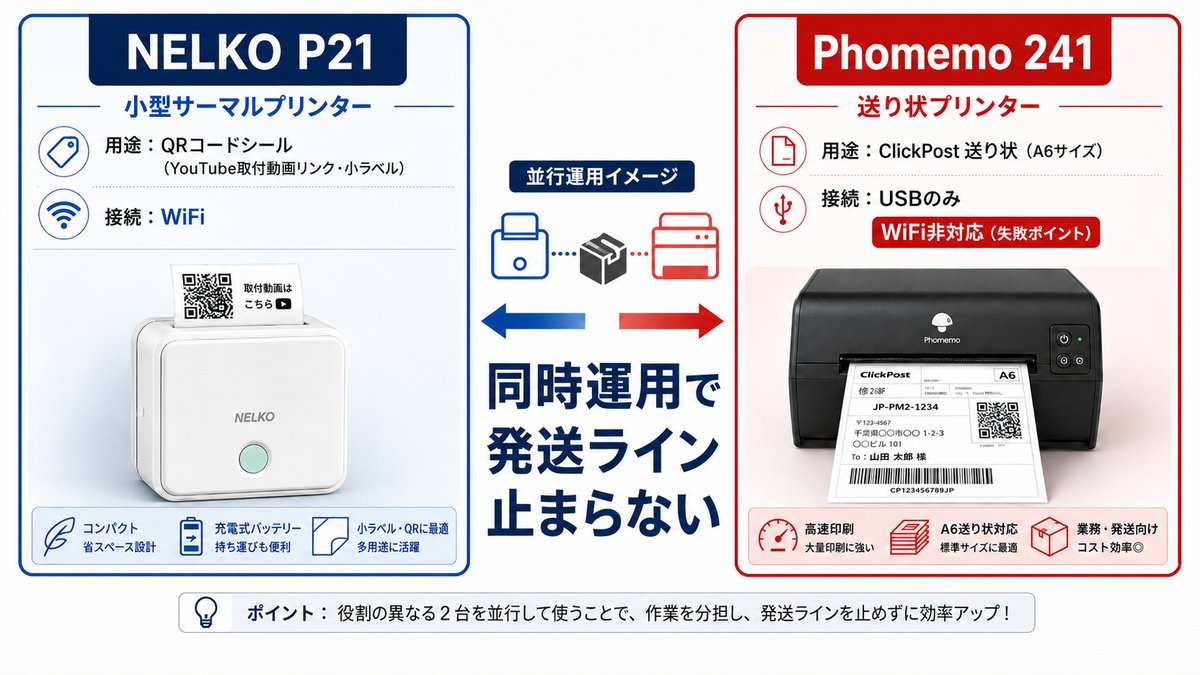
「サーマル安いのあるじゃん」と飛びついた最初の1台が、Phomemo 241 Bluetooth Thermal Label Printer(Bluetooth/USB接続・WiFi非対応)でした。Mac とは USB ケーブルでの直結が必要。Mac Mini とサーマルプリンタをUSBで繋ぐ位置関係に縛られて、デスク周りの配線が一気に混雑。クリックポスト発行→印刷の動線も微妙にストレス。
サーマルプリンタはWiFi対応モデルを買う。価格差は数千円。元は1ヶ月で取れます。
2台目の正解:NELKO P21
WiFi非対応の失敗を踏まえて買い直した2台目が NELKO P21。これが意外なほど便利でした。
- WiFi対応(PC位置の自由度が一気に上がる)
- スマホからも印刷できる
- 感熱紙コストが安い
- 静か(深夜の発送準備でも気にならない)
「高級機じゃなくても、必要十分」を体現してくれた1台です。
現状の運用:サーマル2台体制(QR用 + クリックポスト印刷用)
物販3年目の今は、NELKO P21 + クリックポスト印刷専用機の サーマル2台運用 に落ち着いています。
- NELKO P21(小型サーマル):YouTube動画QRシール印刷用に常設
- クリックポスト印刷用サーマル:A6サイズの発送ラベル専用
分業させることで、発送ラベル印刷中にQRシールが追加で必要になっても止まらない。月100件超えてくると、この「途中で止まらない」が想像以上に効きます。
2025-26年にかけて NELKO純正シールが高騰中。互換シール や RFIDタグ移設の裏技(他社シールを認識させるテクニック)も検討対象に。詳細は別途追記予定。
物販オペレーションのコツ 4つ
サーマル導入と並行して固まった、発送ミスを減らすTipsを4つ:
① QRコードは発送前にカメラチェック必須
クリックポストのQRが滲んだり折れ目で読めないと配達遅延。スマホカメラで毎回QRを読んでチェック。コンマ数秒で済む。
② 封筒選び:ダンボール vs ポチポチ封筒
軽量品はポチポチ封筒(クッション封筒)でOK。厚みがあるもの・破損リスクのあるものはダンボール。「迷ったらダンボール」が安全策。
③ クリックポストはラベル鋭角折れに注意
A4ラベルの折り目がQR部分を通ると読み取り不可になることがある。ラベル位置を意識して印刷向きを調整 するだけで防げます。
④ 3Dプリンタ専用BOX同梱忘れ撲滅 + YouTube動画リンクQR
商品の取り扱い説明は YouTube動画にまとめてあるので、その動画に飛ぶQRコードをシール印刷して、同梱BOXに貼り付けています。文字説明だけより伝わりやすく、お客様の取り付けトラブルもぐっと減ります。
- お客様はスマホでQR読むだけで動画にジャンプ
- クレーム・問い合わせが激減(「動画見てください」で完結)
- YouTubeチャンネル登録者数・再生時間が物販と連動して伸びる
- 副業のコンテンツ資産(動画)と物販オペレーションが繋がる
「同梱忘れ撲滅BOX」の中に、サーマル横に常設しているQRシールこそ、副業発信×物販を統合する 隠れた主役。
副業発送オペの段階的ロードマップ
| 段階 | 月発送数 | プリンタ | 対策 |
|---|---|---|---|
| 副業ゼロ年目 | 〜10件 | 既存インクジェット | セロハンテープ |
| 副業半年〜 | 10〜50件 | インクジェット継続 | セロハンテープ + インク備蓄 |
| 副業1年〜 | 50件超 | サーマルWiFi対応 | 滲まない・秒で印刷 |
| 副業2年〜 | 100件超 | サーマル2台体制(QR用+ラベル用) | OPENLOGI併用検討 |
「最初からサーマル買え」ではなく、件数に応じて段階的に投資する。これが副業の機材投資の正解だと、3年やってきた今、強く思います。
インクジェットも、サーマルも、それぞれ正解。要は件数次第。副業の機材選びで一番怖いのは「いきなり高い機材を買って、運用が続かない」こと。
 ポチップ
ポチップ買って後悔したもの3つ【アフィなしで本音を書きます】
この章はアフィリエイトリンクなしで書きます。同じ失敗をしてほしくないからです。
① Logicool MX MASTER 3S
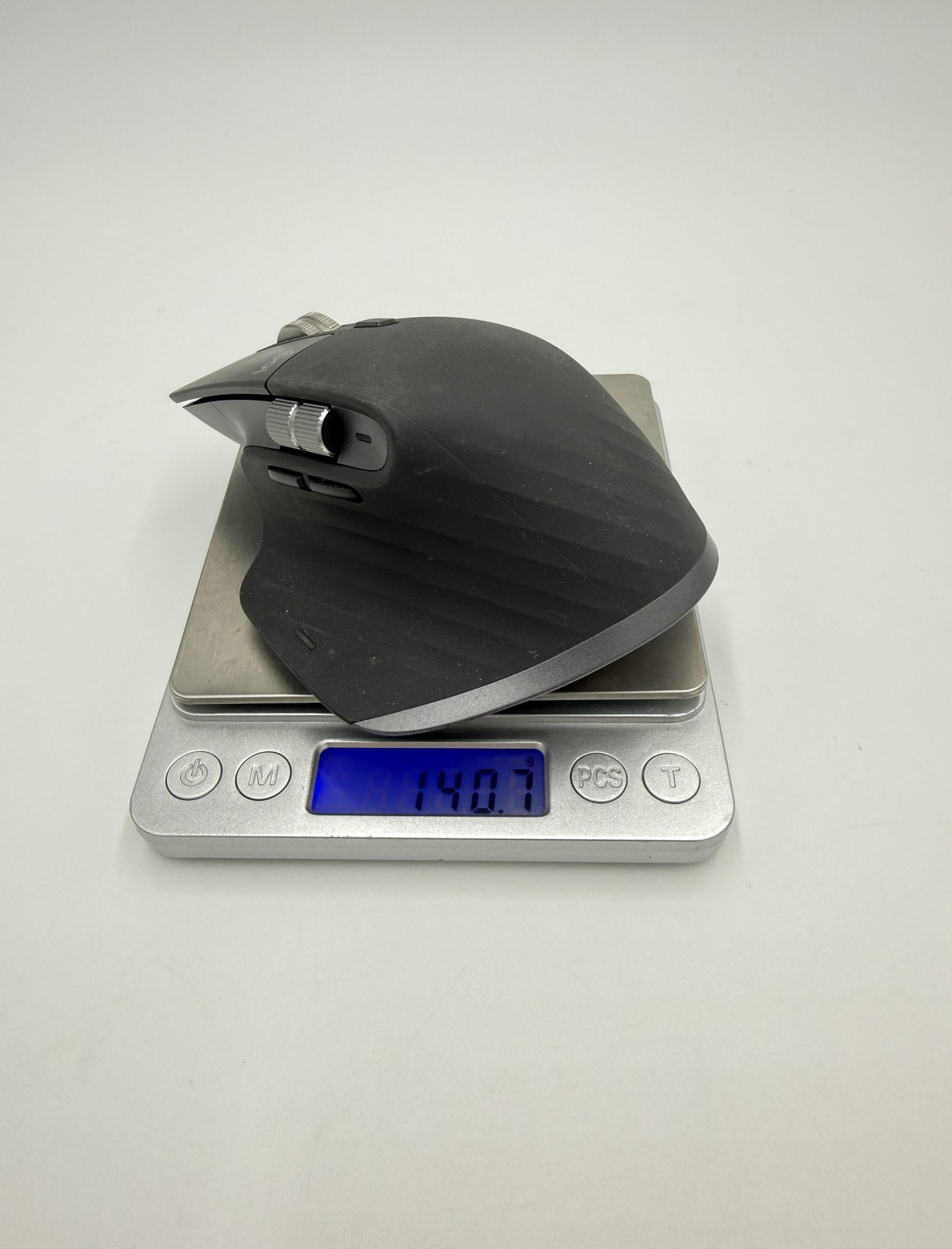
章7でも書きましたが、念のため改めて。横スクロール機能は本当に神。ただ140.7g(実測)の重さは、長時間作業には致命的でした。
使う時間が1日2時間以内なら、最高のマウスだと思います。副業で1日4-6時間使うなら、絶対にやめてください。
② 最初に買った1万円台の椅子
「最初は安物で十分」と思って買った椅子。半年で腰がやられかけました。
椅子は長時間作業を支える道具です。価格だけで決めず、可能なら実際に座り、体格・机の高さ・作業時間に合うかを確認してください。
③ WiFi非対応のサーマルプリンタ
章8で書いたやつです。3,000円安いから、と言って選んだら、毎回USB抜き差しのストレスで2倍の時間損失。接続方式は最重要スペック。安物買いの銭失い、ど真ん中の事例です。
失敗から学んだ「機材選びの3原則」
- 長時間使用の身体への影響 > スペック値の派手さ:副業はマラソンです
- 予算上限を出し惜しまない領域がある:椅子・モニター・PCはケチらない
- 接続方式・運用動線 > 価格差:時間ロスの方が高くつきます
次に揃えたい機材【副業時間を生む時短・健康投資】
6選を揃えた今、「次に欲しい」と思っているのは、ぜんぶ副業時間を生み出すための時短・健康投資です。
① スマートロック(SwitchBot Lock Pro / Qrio Lock)
鍵を持たない生活、これだけでマイクロストレスが減ります。副業で頭がいっぱいの朝に「あれ、鍵閉めたっけ?」がゼロになる。オートロックなので、施錠忘れもなくなります。
② 縦型洗濯機+乾燥機
「干す・取り込む」だけで月3-4時間使っています。これを副業時間に変えられたら、月1万円分以上の価値があります。50代会社員の最大の敵は「時間貧乏」。お金で時間を買う発想に切り替えるべきタイミングです。
③ お掃除ロボ(ルンバ / Anker Eufy)
3Dプリンタを動かすと、フィラメントカスやホコリが出ます。ガレージ作業場の清潔×時短の二重メリット。完全放置で床がきれいになるのは、副業者にとっては純粋に時間の創出です。
機材投資の進化4段階モデル
副業の機材投資は、こんな順番で進化していくのが理想だと思っています。
- 健康投資(昇降デスク・椅子・モニター)→ 体を守る
- 効率投資(PC・マウス・KVM)→ 作業効率を上げる
- 発信投資(カメラ・マイク・照明)→ コンテンツを増やす
- 時間投資(家電・スマートホーム・自動化)→ 時間そのものを買う ← いまここ
副業時間は、自分の意志ではなく、家電とAIに生んでもらう時代です。
まとめ ── 副業はマラソン、机周りは命綱
長くなりましたが、最後にもう一度まとめます。
- 物販6年・3Dプリンタ物販3年の僕が、本当に買って良かったのは 6選(昇降デスク/椅子/モニター環境/Mac Mini/マウス2台体制/サーマルプリンタ)
- 失敗3つ(LOGI MX Master 3S・安物椅子・WiFi非対応サーマル)は同じ轍を踏まないでください
- 全部一気に揃える必要なし。最初の3つ(昇降デスク/椅子/モニター環境)から始めてください
- 50代副業はマラソン。長時間作業を続けやすくする投資は、早めに検討する価値があります
- 昇降デスク:座りっぱなしを避ける選択肢
- 椅子:長時間作業を支える優先投資
- モニター環境:作業効率とミス削減に直結
Mac mini やサーマルプリンタは、作業量や注文数が増えてからでも間に合います。まずは「体を守る」「作業を止めない」道具から揃えるのがおすすめです。
この記事が、これから副業を始める50代会社員のあなたの参考になれば嬉しいです。質問・ご感想はコメント欄まで、お気軽にどうぞ。
つくはる