Mac mini M4 24GBを3Dプリンタ8台で使ったレビュー|1〜2台なら16GB?M6比較

※この記事にはAmazonなどのアフィリエイトリンクが含まれます。
2026年8月26日追記:AppleがM6/M5 Pro搭載の新型Mac miniを発表しました。本記事の動作評価は、僕が所有するM4・24GB・512GBでの実測です。新型は公式発表に基づいて比較し、未使用の製品を実機レビューとしては扱いません。
「3Dプリンタを始めたいけれど、どのパソコンを買えばいいのか分からない」
Windowsパソコンを選ぼうとすると、CPU、GPU、メモリ、メーカーなど、確認する項目が多くあります。僕も会社ではWindowsを使っていますが、自宅の3Dプリンタ副業では Mac mini M4・24GB・512GB をメインに使っています。
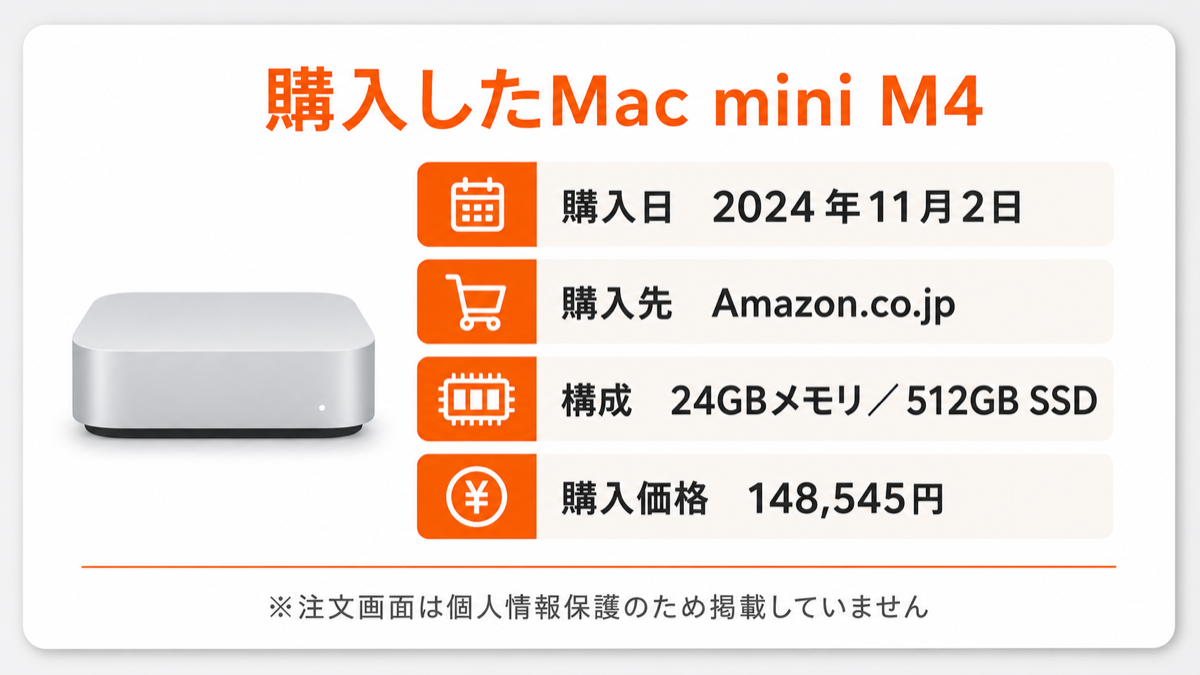
結論から言うと、小規模な3Dモデルを作り、Fusionやスライサーを通常の範囲で使うなら、Mac mini M4は十分に快適です。2024年11月にAmazonで148,545円で購入しましたが、性能、省スペース性、iPhoneとの連携まで含めて、かなりコストパフォーマンスの良い買い物でした。
ただし、24GBなら何を同時に動かしても平気、というわけではありません。僕は自宅で3Dプリンタを8台運用しているため、Fusionに加えてPrusaSlicer、QIDI Studio、OrcaSlicerを複数起動し、Claude CodeやCodex、ブラウザも同時に使うことがあります。この8台運用ではメモリ使用量が24GBを超え、Fusionの操作がもたつくため、使っていないスライサーを閉じています。一方、1〜2台のプリンタで必要なスライサーを1つ開き、軽いFusion作業をするなら、16GBでもストレスは少ないと考えています。
この記事では、自宅で3Dプリンタ8台を運用する僕の実環境をもとに、Mac mini M4でできること、初心者の1〜2台運用と8台運用の違い、Windowsが向く人を紹介します。
動画ページ:Mac mini M4の使用感を動画で確認する
結論:3Dプリンタ初心者にはMac mini M4をおすすめしやすい
僕が使っているのは、次の構成です。
| 項目 | 内容 |
|---|---|
| モデル | Mac mini(2024) |
| チップ | Apple M4・10コアCPU/10コアGPU |
| メモリ | 24GBユニファイドメモリ |
| ストレージ | 512GB SSD |
| 購入日 | 2024年11月2日 |
| 購入先 | Amazon.co.jp |
| 購入価格 | 148,545円 |
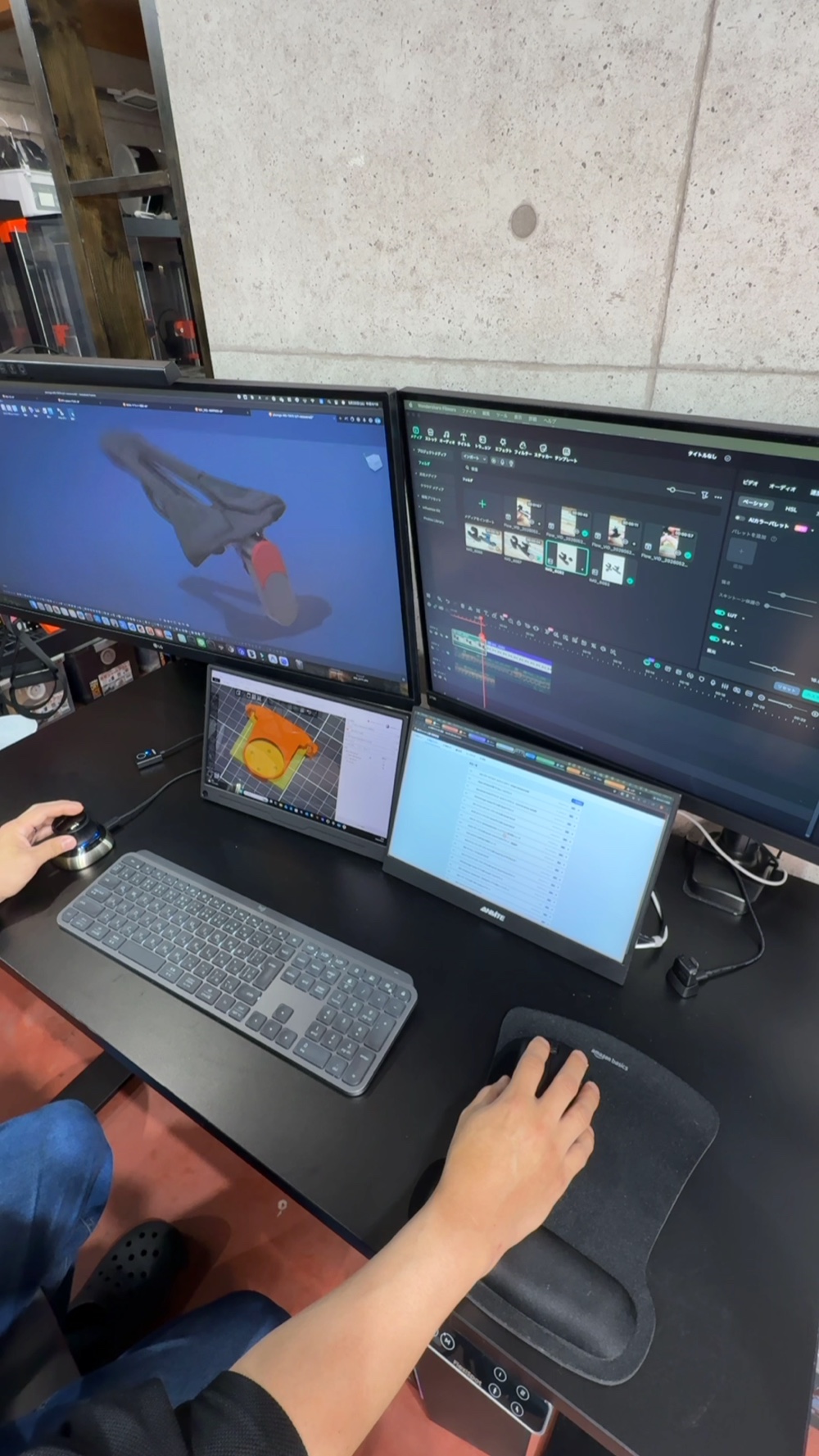
| ディスプレイ | 3台接続 |
3Dプリンタ初心者へMac miniをおすすめしやすい理由は、パソコン選びで迷いにくいことです。WindowsではCPUやGPUの組み合わせ、メーカー、拡張性まで比較し始めると、機種選びだけで時間がかかります。
Mac miniなら、基本的にはメモリとストレージを決めれば候補を絞りやすくなります。すでにディスプレイ、キーボード、マウスを持っている人なら、本体だけ購入して始められるのも強みです。
僕の場合、Fusionで作るモデルは多くても10点以下です。この範囲では、設計作業に大きな不満はありません。Mac mini本体も小さく、3Dプリンタや周辺機器で物が増えやすい机の上で場所を取らない点も気に入っています。


Fusionは問題なく動く|10点以下のモデルなら不満なし
MacではCADが使いにくいと思われがちですが、FusionはAppleシリコン上でネイティブ動作します。Autodeskの2026年7月時点の動作環境では、macOS版の推奨メモリは16GB以上です。
僕が主に設計しているのは、ロードバイク用品や3Dプリンタで製造する小物です。数百点規模の大きなアセンブリを扱うわけではなく、せいぜい10点以下のモデルなので、M4・24GBで問題なく動いています。
ただし、Fusionの重さは部品点数だけでは決まりません。形状の複雑さ、設計履歴の長さ、メッシュ量、アセンブリ規模、同時起動するアプリによって変わります。10点以下でも重いモデルでは動作が変わるため、ここでの評価は僕が普段作っている小物モデルでの体感です。
僕の使用範囲ではM4 Proまでは必要なかった
少なくとも、小物の設計、STLの書き出し、スライサーへの受け渡しという使い方では、通常のM4で不足を感じていません。
大規模アセンブリ、非常に長い設計履歴、重いレンダリングまで扱う人は別ですが、3Dプリンタを初めて購入し、身近な小物を設計する用途なら、ベースのM4でも十分だと感じます。
SOLIDWORKSを使うならWindowsを残した方がよい
注意したいのはSOLIDWORKSです。SOLIDWORKSデスクトップ版の公式動作環境はWindowsが中心で、Macについては仮想環境の記載にとどまります。
会社ではSOLIDWORKSを使うためWindows、自宅ではFusionを中心にMacという使い分けが、僕には合っています。Fusionを使う人にはMac miniをおすすめできますが、SOLIDWORKSを必須とする人はWindowsを選んだ方が安全です。
8台運用では24GBでも限界あり|複数スライサーでFusionがもたつく
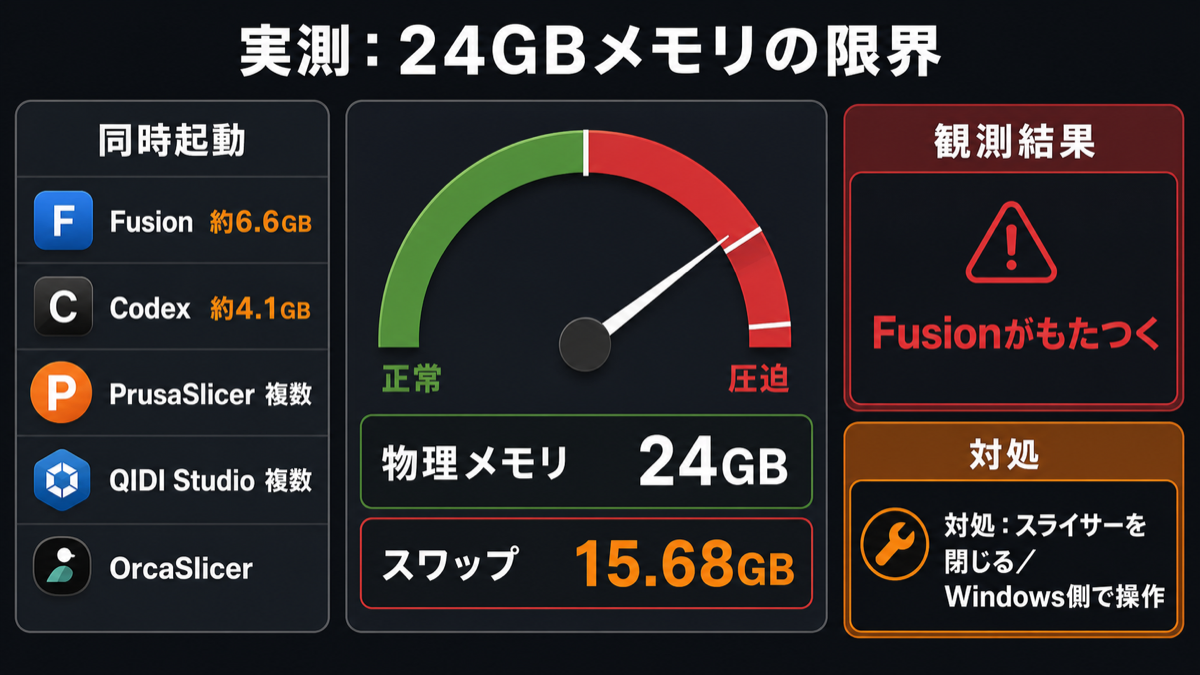
Mac mini M4・24GBで一番伝えておきたいのは、メモリを24GBにしても無制限ではないことです。
僕は自宅で8台の3Dプリンタを運用しているため、プリンタごとの作業で次のアプリを同時に開くことがあります。
- Fusion
- PrusaSlicerを複数
- QIDI Studioを複数
- OrcaSlicer
- CodexなどのAIツール
- ChatGPT
- Google Chrome
実際のアクティビティモニタでは、Fusionだけで約6.6GB、Codexの描画プロセスで約4.1GBを使用し、複数のスライサーもそれぞれ1〜2GB前後使用していました。
この状態では物理メモリ24GBに対し、スワップ使用領域が15GBを超えました。macOSはSSDを仮想メモリとして使うため、すぐに停止するわけではありません。しかし、Fusionのモデル操作がもたつくようになります。
メモリが厳しいときの対処法
対処はシンプルです。
- 使い終わったスライサーを閉じる
- 同時に開くスライサーの数を減らす
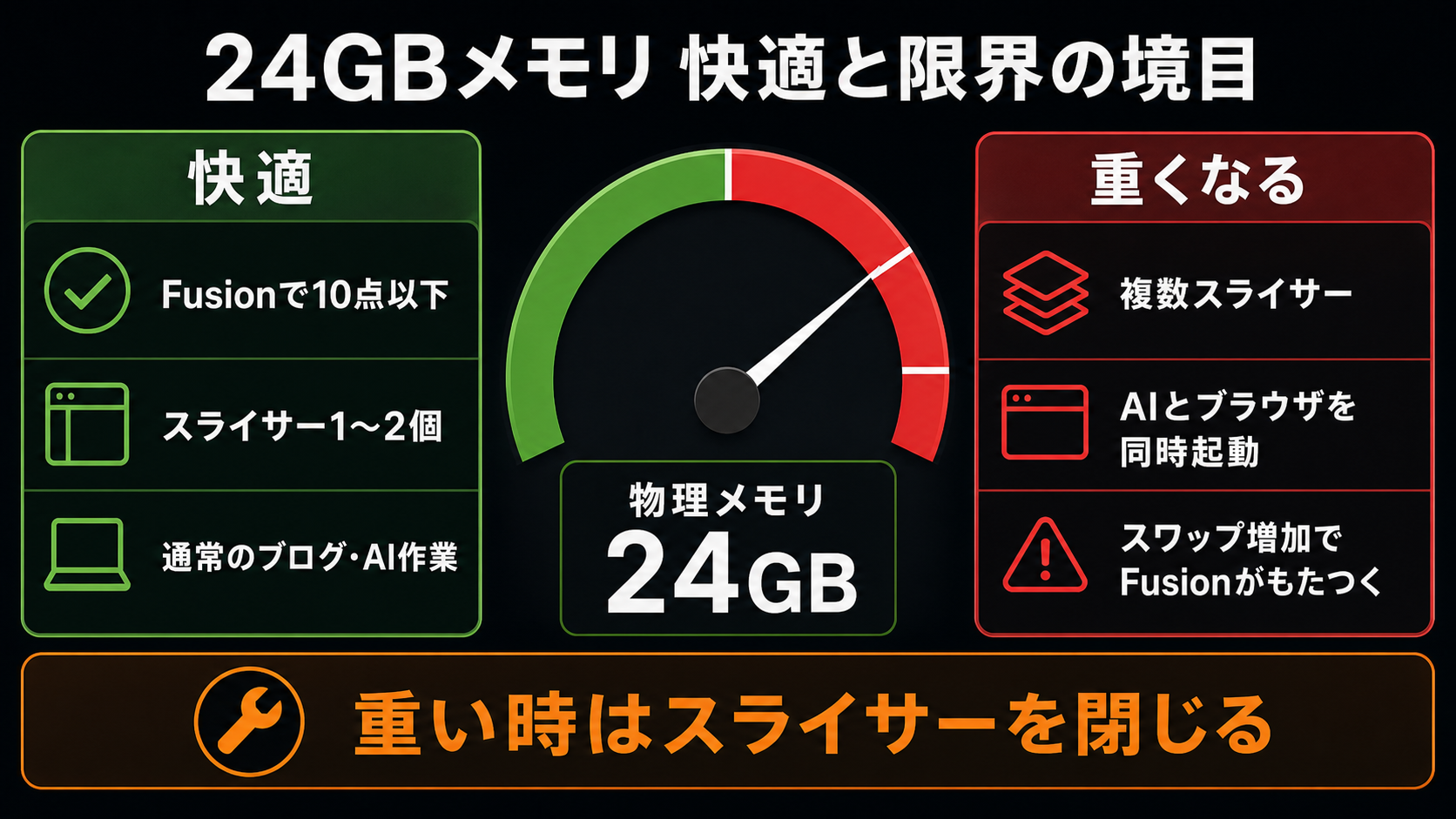
1台か2台の3Dプリンタで、必要なスライサーを1つ開き、軽いFusion作業をする一般的な環境なら、16GBでもストレスは少ないと思います。僕のように8台を運用し、複数スライサーやFusion、Chromeなどを同時に使う場合に、24GBの限界が見えてきます。
そのため、僕の感覚では次の選び方になります。
| 使い方 | メモリの考え方 |
|---|---|
| 3Dプリンタ1〜2台+スライサー1つ+軽いFusion | 16GBでもストレスは少なめ |
| 複数台運用+Fusion+複数スライサー+Chrome | 24GBがおすすめ |
| 複数スライサーを常時起動する | 24GBでも整理が必要 |
| 大規模CAD・動画編集・多数アプリの同時使用 | 32GB以上を検討 |
※上記は僕の実機・実作業での感触であり、モデル規模や使用アプリによって変わります。
WindowsとはUGREEN KVMで切り替えて使う

自宅ではMac miniを中心に使っていますが、Windowsを完全に手放したわけではありません。
Mac miniには3台のディスプレイを接続し、そのうち1台をUGREENのKVM切替器でWindowsと共有しています。KVMのデスクコントローラーを操作すれば、画面とUSB機器をMac・Windows間で切り替えられます。
使っている製品は「UGREEN HDMI 2.0 KVM切替器 2入力1出力 4K60Hz、USB 3.0 4ポート、デスクコントローラー付き」です。

 ポチップ
ポチップ普段はMacでFusion、スライサー、ブログ、Claude Code、Codex、注文管理を行っています。Windowsへ切り替えるのは、SOLIDWORKSやWindows専用ソフトを使うときです。スライサーを複数開いて負荷が高くなった場合は、使っていないスライサーを閉じます。
Appleの公式仕様でも、M4 Mac miniは最大3台の外部ディスプレイへ同時出力できます。
Windowsから乗り換えると操作には少し戸惑う
会社ではWindowsを使っているため、Macへ切り替えた直後はキーボード操作やウィンドウの扱いに戸惑いました。
特に、Windowsのようにウィンドウを画面の左右や四隅へ素早く配置する操作は、標準状態では使いにくく感じました。そこで有料アプリの「Magnet」を購入しました。
Magnetを入れると、ショートカットキーでウィンドウを左右半分、四隅などへ配置できます。3台のディスプレイでFusion、スライサー、注文管理、Claude CodeやCodexを並べる環境では、かなり便利です。
最初はCommandキーとControlキーの違いにも戸惑いましたが、これは使っているうちに慣れました。Windows経験者でも、操作の違いだけを理由にMacを避ける必要はないと思います。
Fusionの視点操作と選択を左右の手へ分けたい方は、3Dマウスと軽量マウスの両手操作を5種類の使用経験から比較した記事も参考にしてください。
iPhoneとの連携は想像以上に便利だった
購入前には重視していなかったものの、実際に使って便利だったのがiPhoneとの連携です。
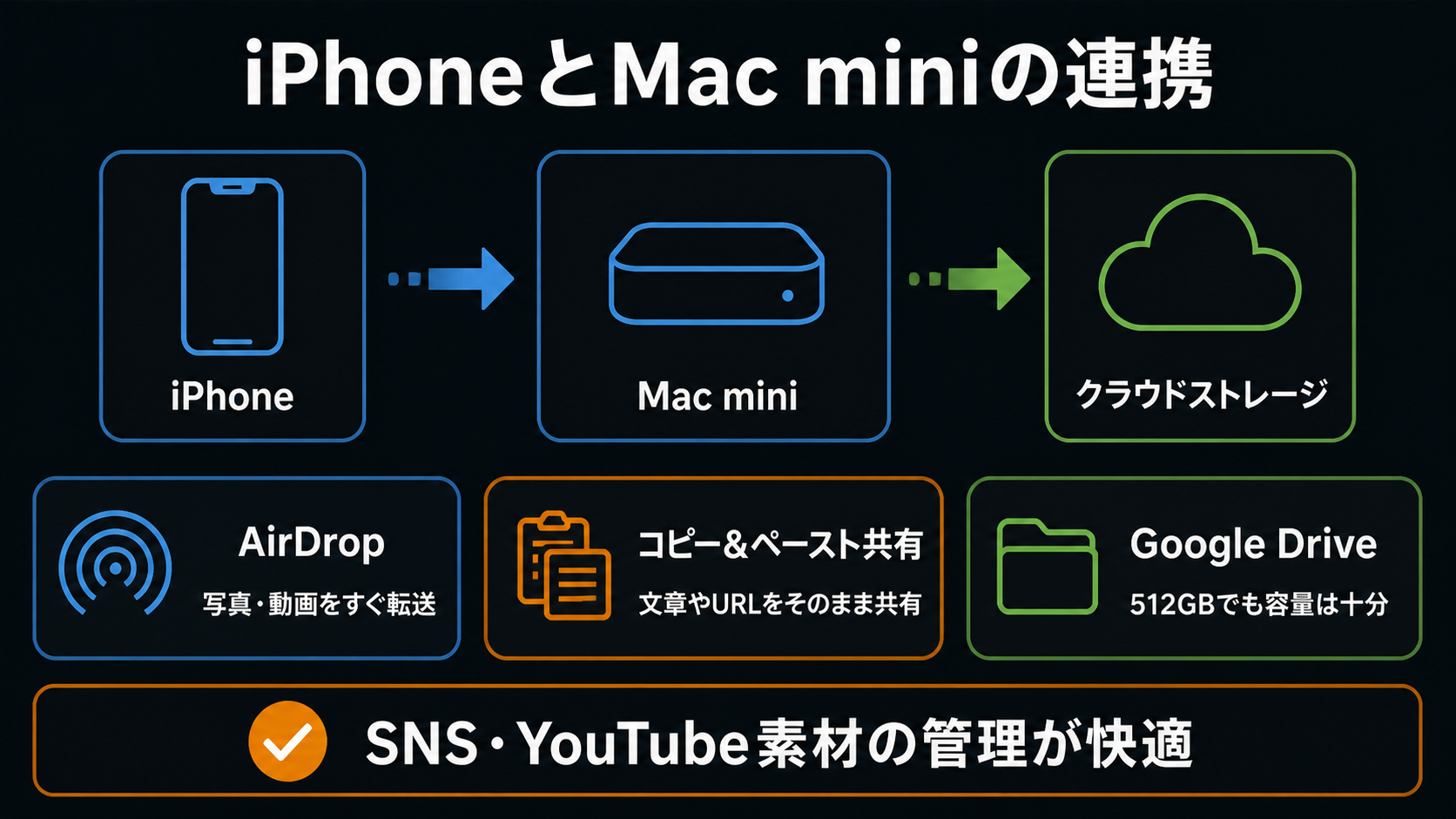
3Dプリンタ副業では、SNS用の写真やYouTube用の動画を頻繁に撮ります。iPhoneで撮影した素材をAirDropですぐMacへ送り、そのまま編集や投稿作業へ移れます。
さらに、iPhoneでコピーした文章やURLをMacへ貼り付ける共有クリップボードも便利です。SNS投稿、商品ページ、ブログ記事を行き来するときの小さな手間が減りました。
写真や動画はGoogle Driveへ保存しているため、内蔵SSDが512GBでも現時点では十分です。動画をすべて本体へ保存する人は大容量SSDが必要ですが、クラウドを前提にするなら512GBはコストと容量のバランスがよいと感じます。
Claude Code・Codex・SEOを動かす制作環境として優秀
Mac miniは3D CAD専用機ではありません。僕の場合、次の作業もまとめて進めています。
- Claude Code・Codexを使ったブログやファイル作成
- SEOデータの確認と記事更新
- WordPress管理
- SNS・YouTube用素材の整理
- 注文・発送関連の作業
Claude CodeやCodex、SEO調査、記事、動画、注文管理を同じ机で進められる制作・自動化作業の母艦という表現が近いです。
Mac miniは本体が小さく、消費スペースが少ないため、常時置いて使う用途に向いています。ディスプレイ、キーボード、マウスをすでに持っていれば、本体だけ買い足せることもコスト面のメリットです。
2026年発表の新型Mac mini M6/M5 Proと比較
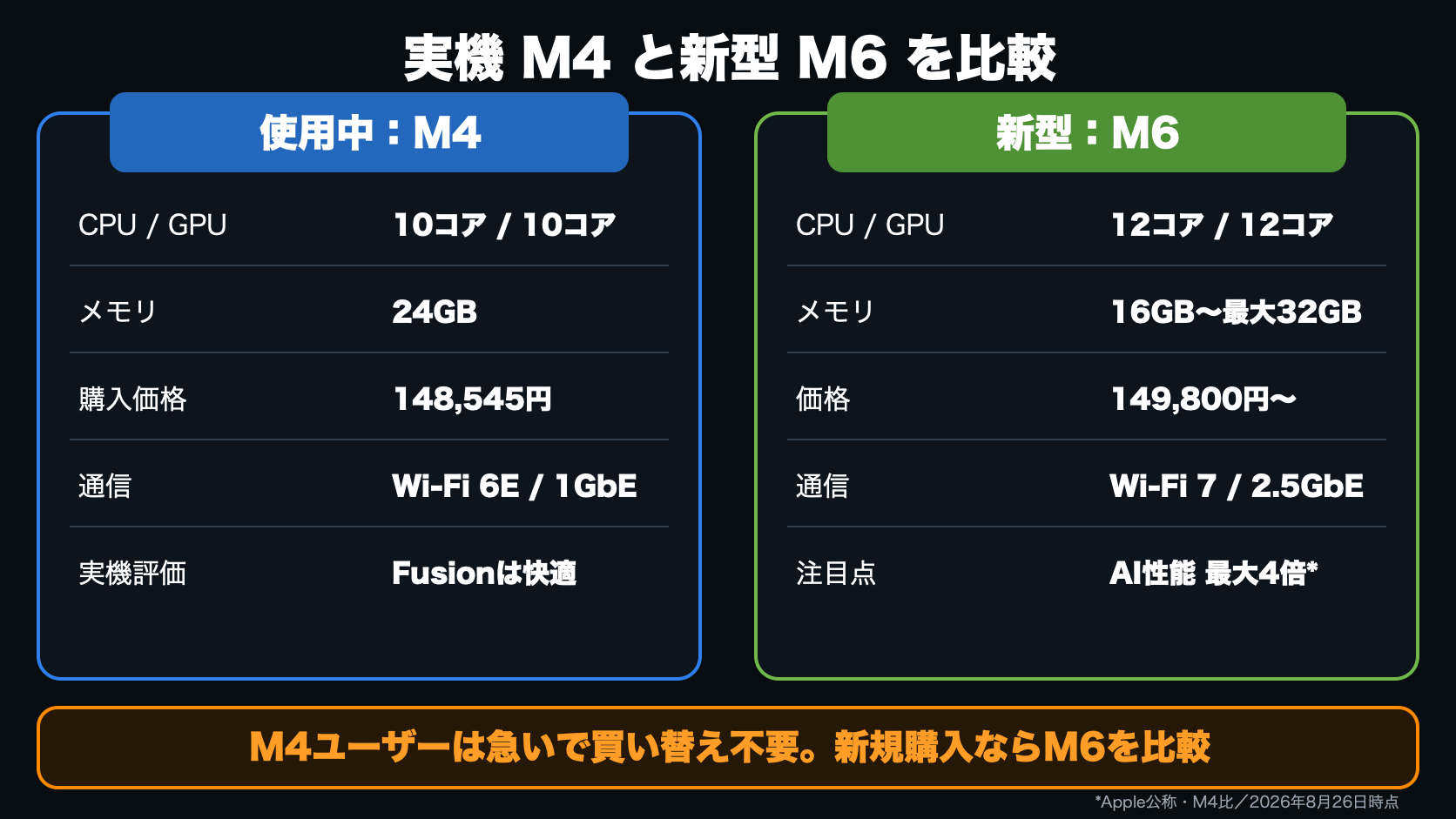
Appleは2026年8月25日、M6またはM5 Proを搭載する新型Mac miniを発表しました。予約は同日開始、発売は2026年9月22日です。日本価格はM6モデルが149,800円から、M5 Proモデルが299,800円からと案内されています。
新型の大きな変更点は、M6モデルが12コアCPU・12コアGPUになり、標準16GBから最大32GBのユニファイドメモリへ構成できることです。Wi-Fi 7、Bluetooth 6、標準2.5Gb Ethernetにも対応しました。AppleはM4との比較で、デバイス上のAI処理が最大4倍、CPUが最大40%高速と説明しています。ただし、これはClaude CodeやCodexの回答が4倍速くなるという意味ではありません。Fusionや各スライサーが同じ割合で高速になることを示すものでもないため、発売後の実測を確認する必要があります。
| 比較項目 | 使用中のM4 | 新型M6 | 新型M5 Pro |
|---|---|---|---|
| CPU/GPU | 10コア/10コア | 12コア/12コア | 最大18コア/20コア |
| メモリ | 24GB | 16GB〜最大32GB | 最大64GB |
| 24GB・512GBの価格 | 発売時154,800円(実購入148,545円) | 221,800円 | 構成が異なるため比較対象外 |
| 無線・有線LAN | Wi-Fi 6E/1GbE | Wi-Fi 7/2.5GbE | Wi-Fi 7/2.5GbE |
| 位置づけ | 実機レビュー済み | 新規購入の本命 | 高負荷AI・3D・動画向け |
M6の開始価格149,800円は16GB・256GBです。動画と同じ24GB・512GBで比べると、M4の発売時価格154,800円に対してM6は221,800円で、差額は67,000円です。僕のAmazon実購入額148,545円との差は73,255円になります。
M4を使っている僕は買い替えるべきか
現時点では、急いで買い替える必要はないと考えています。Fusionで10点以下のモデルを作る通常作業はM4で快適で、困るのは複数スライサーとAI、ブラウザを大量に同時起動したときです。M6の上限32GBは24GBより余裕がありますが、差は最大8GBなので、使い方を整理する必要がなくなるとは限りません。
一方、これからMac miniを買う人は、価格とメモリ構成を確認したうえでM6を第一候補にするのが自然です。複雑な3Dシーン、動画編集、多数のアプリを常時高負荷で動かす人は、最大64GBのM5 Proも候補になります。ただし開始価格が約30万円なので、用途と予算を比べる必要があります。Claude CodeやCodexはクラウド型AIツールであり、Apple公称のデバイス上AI処理の向上が回答速度へそのまま反映されるわけではありません。
参考:Apple公式発表(英語) / 日本価格の報道
Mac mini M4をおすすめできる人・Windowsが向く人
Mac mini M4をおすすめできる人
- 初めて3Dプリンタ用のPCを選ぶ人
- Fusionで小物や10点以下のモデルを作る人
- iPhoneでSNS・YouTube素材をよく撮る人
- ブログ、AI、注文管理も1台で行いたい人
- ディスプレイやキーボードをすでに持っている人
- 机上の省スペース性を重視する人
Windowsを選ぶ、または併用した方がよい人
高負荷処理への向き不向きは、MacかWindowsかだけでは決まりません。CPU、GPU、メモリ、冷却性能など、選ぶ構成によって変わります。M5 Proや大容量メモリを選んだMacも高負荷処理に対応できます。Windowsの強みは、必要な構成を細かく選び、購入後も部品を交換・増設しやすい点です。
- SOLIDWORKSを使う人
- Windows専用ソフトが必須の人
- GPU、メモリ、ストレージを後から交換・増設したい人
- 予算に合わせて段階的に性能を上げたい人
- 故障時に部品単位で交換したい人

まとめ:Mac mini M4は3Dプリンタ副業のコスパがよい母艦
Mac mini M4・24GB・512GBを使ってみて、大きな不満はありません。Fusionで10点以下のモデルを作る用途なら快適で、3台のディスプレイ、ブログ、AI、注文管理まで1台にまとめられました。
一方、8台運用でFusion、複数のPrusaSlicer、QIDI Studio、OrcaSlicer、Chromeなどを同時起動すると、24GBを超えてスワップが増え、Fusionがもたつきます。そのときは使っていないスライサーを閉じます。1〜2台のプリンタで必要なスライサーを1つ開き、軽いFusion作業をするなら、16GBでもストレスは少ないと考えています。
WindowsはSOLIDWORKSやWindows専用ソフト、購入後のパーツ交換・増設を重視する人に向きます。FusionとMac対応スライサーを中心に、構成選びで迷わず省スペースに始めたい人にはMac miniが有力です。
すでに周辺機器を持っていて、3Dプリンタ、Fusion、iPhone、AIをまとめて活用したい人にとって、Mac mini M4は選びやすく、コストパフォーマンスの良い1台です。
PC以外の机・周辺機器も整える方は、3Dプリンタ副業のデスク・周辺機器をまとめた作業環境をご覧ください。